
Проверить скорость загрузки сайта проще всего в бесплатном сервисе Google PageSpeed Insights: вставьте адрес страницы и нажмите «Анализ». Сервис покажет данные реальных посетителей и лабораторный тест Lighthouse. Хорошими считаются LCP до 2,5 секунды, INP до 200 миллисекунд и CLS до 0,1.
Как проверить скорость загрузки сайта и понять, нормальная она или нет? Достаточно бесплатного сервиса Google PageSpeed Insights: вставили адрес, нажали «Анализ» и через минуту получили отчёт. Сложнее разобраться, что значат цифры LCP, INP, CLS и оценка от 0 до 100. Разберём, где и как проверять, какие значения считаются хорошими по документации Google и что делать, если сайт грузится медленно.
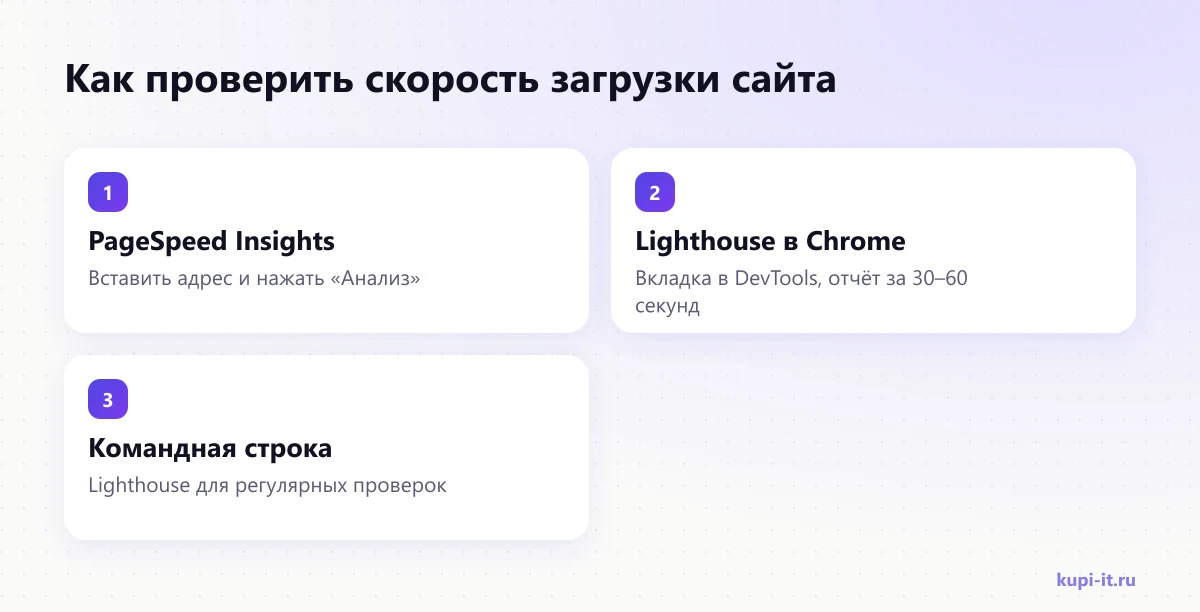
Как проверить скорость загрузки сайта?
Откройте Google PageSpeed Insights, вставьте адрес страницы и нажмите «Анализ». Сервис покажет результаты для мобильных устройств и компьютеров отдельно, а также подскажет, что улучшить.
Проверяйте не только главную страницу. Медленными часто бывают страницы каталога, карточки товаров и статьи с большим количеством картинок. Возьмите несколько ключевых страниц: главную, популярную услугу или товар, страницу с формой заявки.
Самый простой способ. Откройте сервис, вставьте адрес страницы и нажмите «Анализ». Вы получите данные реальных посетителей, если они есть, и лабораторный тест Lighthouse.
Откройте страницу в Chrome, откройте DevTools, перейдите на вкладку Lighthouse и запустите анализ загрузки страницы. По документации, отчёт появится через 30–60 секунд. Способ удобен для страниц, которые ещё не опубликованы.
Для разработчиков: установите Lighthouse командой npm install -g lighthouse и запустите lighthouse с адресом страницы. На компьютере должен быть Chrome. Удобно для регулярных автоматических проверок.
Проверяйте те страницы, на которые приходят клиенты, а не только главную.
Что показывает PageSpeed Insights?
PageSpeed Insights показывает два вида данных: полевые, то есть опыт реальных посетителей за последние 28 дней, и лабораторные, то есть тест Lighthouse в контролируемых условиях. Это разные вещи, и они могут не совпадать.

По документации PageSpeed Insights:
- Полевые данные берутся из отчёта Chrome User Experience Report за предыдущие 28 дней. Для каждого показателя используется 75-й процентиль: значение, которое не хуже, чем у трёх четвертей посещений.
- Если у страницы мало посещений, сервис покажет данные по всему сайту. Если не хватает и их, полевых данных не будет вовсе.
- Лабораторные данные собирает Lighthouse. Для мобильной проверки он эмулирует устройство среднего уровня в мобильной сети, для компьютера проводное подключение.
- Лабораторная оценка бывает нестабильной: при повторной проверке цифры могут измениться.
Что из этого важнее? Полевые данные показывают, как сайт работает у ваших реальных посетителей. Лабораторный тест удобен, чтобы найти причины и сравнить результат до и после правок.
Балл в лаборатории это подсказка, где искать проблемы. Опыт реальных посетителей это итоговая оценка.
Какие показатели скорости сайта считаются хорошими?
По документации PageSpeed Insights, хорошими считаются LCP до 2,5 секунды, INP до 200 миллисекунд и CLS до 0,1. Это три основных интернет-показателя, Core Web Vitals.
| Показатель | Что значит | Хорошо | Нужно улучшить | Плохо |
|---|---|---|---|---|
| LCP | Загрузка самого крупного элемента страницы | до 2,5 с | 2,5–4 с | больше 4 с |
| INP | Скорость реакции на действия посетителя | до 200 мс | 200–500 мс | больше 500 мс |
| CLS | Сдвиги вёрстки при загрузке | до 0,1 | 0,1–0,25 | больше 0,25 |
| FCP | Появление первого содержимого | до 1,8 с | 1,8–3 с | больше 3 с |
| TTFB | Время до первого байта ответа сервера | до 0,8 с | 0,8–1,8 с | больше 1,8 с |
Страница проходит оценку основных интернет-показателей, если по всем трём, LCP, INP и CLS, 75-й процентиль в зоне «хорошо». Если данных по INP не хватает, по документации достаточно хороших LCP и CLS. TTFB в сервисе отмечен как экспериментальный показатель.
Отдельно идёт итоговая оценка лабораторного теста от 0 до 100:
- 90–100: хорошо, зелёная зона.
- 50–89: нужно улучшить, оранжевая зона.
- 0–49: плохо, красная зона.
Не гонитесь за сотней баллов. Важнее, чтобы основные показатели были в зелёной зоне у реальных посетителей.
Как понять, почему сайт грузится медленно?
Посмотрите, какой показатель в красной или оранжевой зоне, и прочитайте рекомендации в отчёте Lighthouse ниже оценки. Каждый показатель указывает на свой тип проблем.

Общая логика такая:
- Плохой TTFB значит, что сервер долго готовит ответ. Причина может быть в хостинге, медленной базе данных или тяжёлом коде.
- Плохой LCP часто связан с крупными картинками, медленным сервером или тем, что главный блок страницы загружается поздно.
- Плохой INP значит, что страница медленно реагирует на нажатия. Обычно виноват тяжёлый JavaScript.
- Плохой CLS означает, что элементы прыгают при загрузке: картинки без заданных размеров, всплывающие баннеры, поздно загруженные шрифты.
В отчёте Lighthouse под оценкой есть список рекомендаций. Он показывает конкретные файлы и примерную экономию времени. Начинайте с пунктов, которые обещают наибольший выигрыш.
Сначала найдите, какой показатель плохой, и только потом решайте, что чинить. Иначе можно ускорить то, что и так работало.
Как правильно проверять скорость сайта?
Проверяйте одни и те же страницы, отдельно для мобильных и для компьютера, по несколько раз, и записывайте результаты до и после изменений. Один запуск теста мало что значит.
Составьте список из нескольких ключевых страниц: главная, популярная услуга или товар, страница с формой заявки, длинная статья.
Прогоните каждую страницу через PageSpeed Insights и запишите показатели для мобильных и компьютера.
Повторите лабораторный тест несколько раз. Цифры могут скакать, поэтому смотрите на общую картину, а не на один запуск.
Исправьте самые заметные проблемы из рекомендаций Lighthouse: картинки, скрипты, сервер.
Проверьте те же страницы снова. Полевые данные обновятся не сразу: они собираются за последние 28 дней.
Скорость сайта меряют таблицей «до и после», а не одним скриншотом с красивым баллом.
Что сделать, если сайт грузится медленно?
Начните с самого простого: сожмите и уменьшите картинки, задайте им размеры, уберите лишние скрипты и виджеты, проверьте хостинг. Это частые причины медленной загрузки, которые исправляются без переделки сайта.

Если TTFB плохой на всех страницах, проблема может быть в хостинге. Как выбрать хостинг и что сравнивать, разобрали в статье лучшие хостинги для сайта. Если вы только планируете сайт, полезно сразу учесть скорость: об этом в статье как создать сайт.
Самые большие выигрыши в скорости обычно дают самые скучные правки: картинки и лишние скрипты.
Когда для ускорения сайта нужен специалист?
Специалист нужен, если простые правки не помогли, сайт на сложной CMS или интернет-магазин, а показатели в красной зоне. Он найдёт узкое место: сервер, базу данных, тяжёлые скрипты или тему оформления.
Что обычно делает специалист по ускорению:
- разбирает отчёты PageSpeed и Lighthouse по ключевым страницам;
- настраивает кэширование и сжатие на сервере;
- оптимизирует картинки, шрифты и загрузку скриптов;
- убирает лишние плагины и проверяет, не ломает ли это сайт;
- при необходимости советует переезд на более подходящий хостинг.
На КУПИ IT есть объявления по ускорению сайта и технической оптимизации. Цена «от» и сроки указаны в объявлениях, связь с исполнителем напрямую.
Просите у исполнителя отчёт «до и после» по тем же страницам. Тогда видно, за что вы заплатили.
Источники
Сведения проверены 23 октября 2026 года.
Частые вопросы
Как проверить скорость загрузки сайта бесплатно?
Откройте Google PageSpeed Insights, вставьте адрес страницы и нажмите «Анализ». Можно также запустить Lighthouse на вкладке DevTools в браузере Chrome. Оба способа бесплатные.
Какой балл PageSpeed считается хорошим?
По документации PageSpeed Insights, оценка от 90 до 100 считается хорошей, от 50 до 89 требует улучшения, от 0 до 49 плохая. Но важнее балла показатели реальных посетителей.
Почему результаты проверки скорости каждый раз разные?
Лабораторный тест зависит от условий запуска, поэтому оценка может меняться от проверки к проверке. Документация PageSpeed Insights прямо говорит, что лабораторные показатели бывают нестабильны.
Что такое LCP, INP и CLS?
Это основные интернет-показатели. LCP показывает, когда загрузился самый крупный элемент страницы, INP отражает, как быстро страница реагирует на действия, CLS показывает, насколько сдвигается вёрстка при загрузке.
Почему в PageSpeed нет данных реальных пользователей?
Данные реальных посетителей берутся из отчёта Chrome User Experience Report. Если у страницы и у всего сайта мало посещений, данных может не хватить, и сервис покажет только лабораторный тест.
Нужно ли проверять мобильную версию отдельно?
Да. PageSpeed Insights показывает результаты для мобильных устройств и компьютеров отдельно. Мобильная проверка эмулирует устройство среднего уровня в мобильной сети, поэтому результат там часто ниже.
Можно ли проверить скорость сайта из командной строки?
Да. Lighthouse можно установить командой npm install -g lighthouse и запускать командой lighthouse с адресом страницы. Для этого на компьютере должен быть установлен Google Chrome.