Двухфакторная аутентификация это вход в аккаунт в два шага: сначала пароль, затем подтверждение вторым способом, например кодом из приложения, уведомлением на телефон или ключом доступа. Даже если пароль украдут, без второго шага войти не получится. Включается она в настройках безопасности аккаунта.
Что такое двухфакторная аутентификация и зачем её включать, если пароль и так сложный? Пароли утекают при взломах сервисов, их подсматривают и подбирают. Второй шаг проверки защищает аккаунт, даже когда пароль уже у злоумышленника. Разберём простыми словами, как работает двухфакторная аутентификация, какие способы надёжнее и как её включить.
Что такое двухфакторная аутентификация простыми словами?
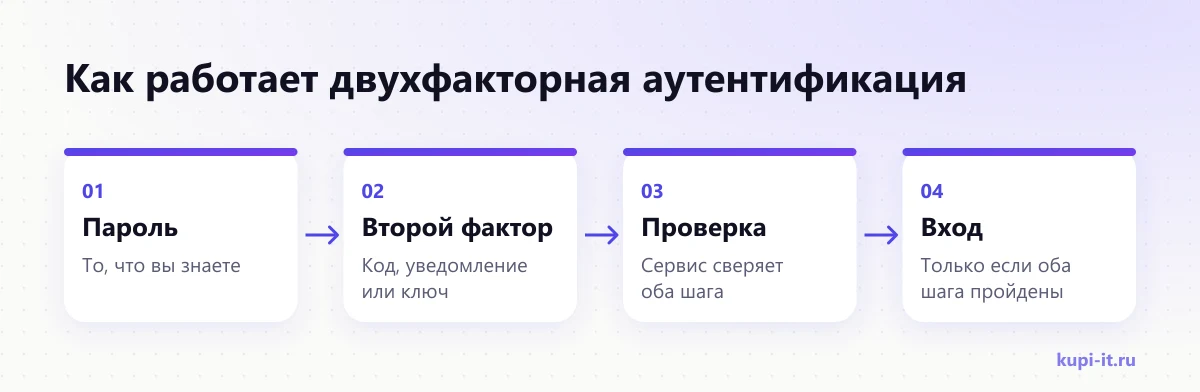
Двухфакторная аутентификация (2FA) это способ входа, при котором аккаунт проверяет вас дважды: паролем и вторым, независимым способом. Второй способ обычно связан с вашим устройством: телефоном, приложением или ключом.
Идея простая. Пароль это то, что вы знаете. Телефон или ключ это то, что у вас есть. Украсть сразу и то, и другое гораздо сложнее, чем один пароль.
Google в своей справке объясняет функцию так: двухэтапная аутентификация добавляет к паролю второй шаг проверки, который защищает аккаунт, даже если пароль украден.
Пароль можно украсть удалённо. Ваш телефон в кармане украсть удалённо нельзя: в этом сила второго фактора.
Зачем нужна двухфакторная аутентификация?
Двухфакторная аутентификация нужна, чтобы украденный пароль не превращался в украденный аккаунт. Это особенно важно для почты: через неё восстанавливают доступ ко всем остальным сервисам.
Где включить 2FA в первую очередь:
- основная почта, к которой привязаны другие аккаунты;
- мессенджеры и соцсети, где пишут клиенты;
- банковские приложения и платёжные сервисы;
- аккаунты рекламных кабинетов, хостинга и домена сайта;
- CRM и облачные хранилища с данными компании.
Начинайте с почты. Кто владеет почтой, тот может сбросить пароли почти везде.
Какие бывают способы второго шага?
По справке Google, второй шаг можно пройти уведомлением на телефон, ключом доступа или аппаратным ключом, кодом из приложения-аутентификатора, кодом из SMS или голосового вызова. На случай потери телефона есть резервные коды.
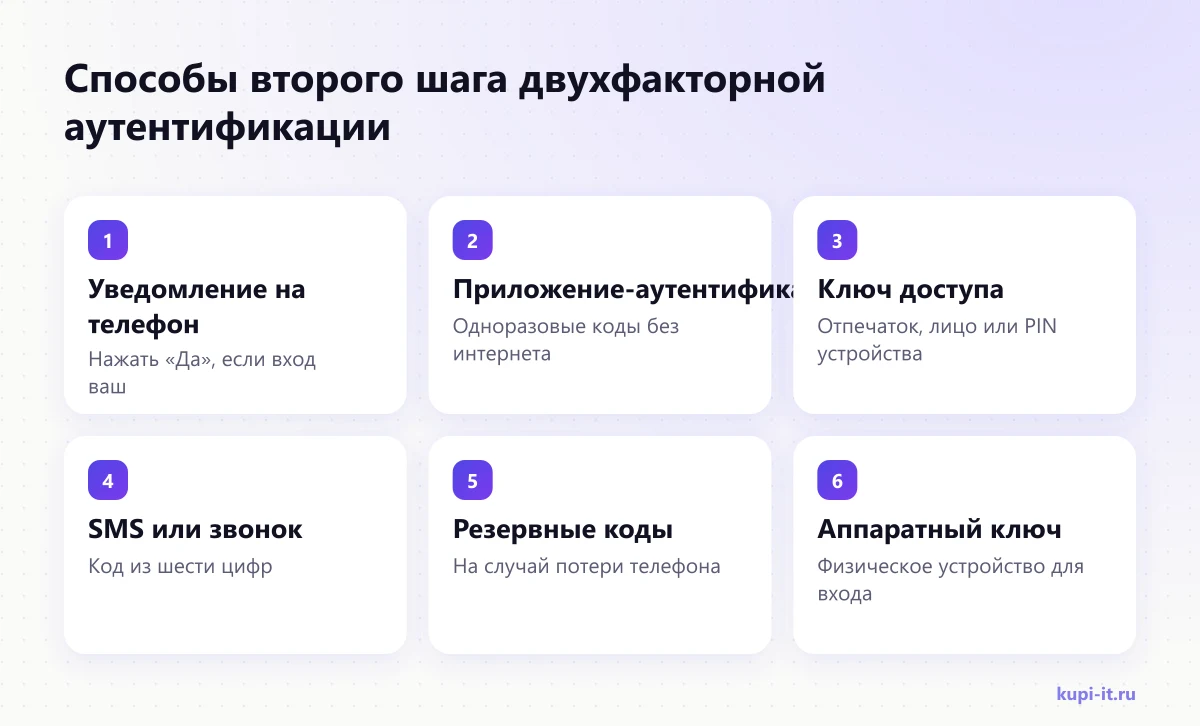
На телефон, где вы вошли в аккаунт, приходит запрос: «Вы пытаетесь войти?». Нажимаете «Да», если вход ваш, или «Нет», чтобы его заблокировать.
Приложение-аутентификатор каждые несколько секунд показывает новый одноразовый код. Справка Google отмечает, что такие коды работают без интернета и мобильной сети.
Вход подтверждается отпечатком пальца, лицом или PIN-кодом устройства. Google указывает, что ключи защищают от фишинга.
Сервис присылает код из шести цифр. Это самый привычный способ, но справка Google называет его менее надёжным: номер телефона могут атаковать.
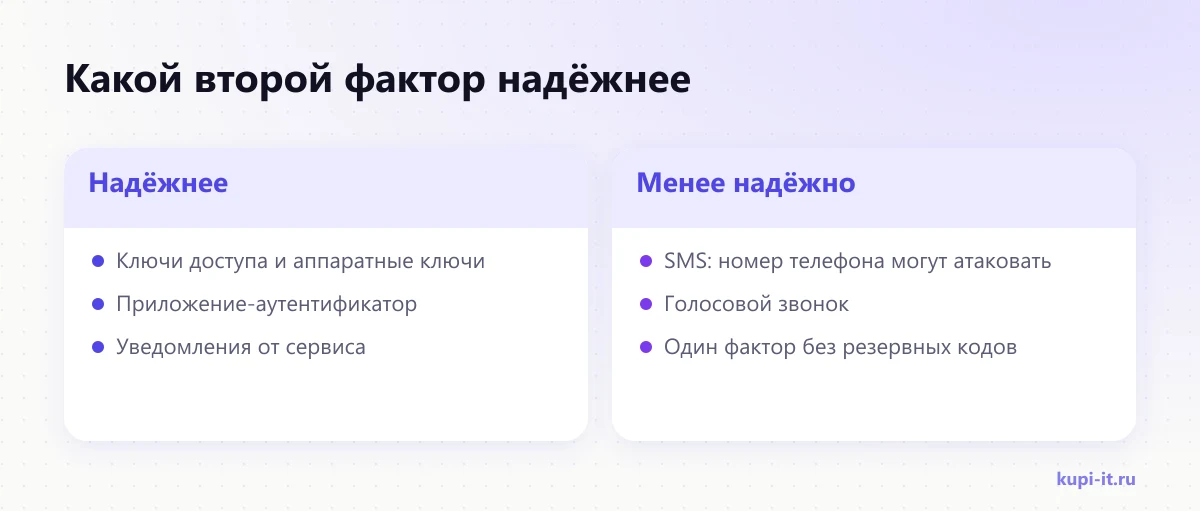
Если выбор есть, ставьте приложение или ключ доступа. SMS лучше, чем ничего, но хуже остальных способов.
Какой способ надёжнее?
Надёжнее всего ключи доступа и аппаратные ключи, затем приложения-аутентификаторы и уведомления. SMS и звонки слабее, потому что номер телефона можно перехватить или перевыпустить сим-карту на другого человека.
| Способ | Защита от фишинга | Нужен интернет | Что делать при потере телефона |
|---|---|---|---|
| Ключ доступа | Высокая | Нет | Вход с другого устройства или резервные коды |
| Приложение-аутентификатор | Средняя | Нет | Резервные коды |
| Уведомление | Средняя | Да | Резервные коды |
| SMS или звонок | Низкая | Мобильная связь | Восстановление сим-карты |
Надёжность определяется самым слабым способом входа в аккаунт. Если оставлен SMS, злоумышленник выберет его.
Как включить двухфакторную аутентификацию?
Включается двухфакторная аутентификация в настройках безопасности аккаунта: найдите пункт «Двухэтапная проверка» или «Двухфакторная аутентификация», выберите способ и сохраните резервные коды. У Google это раздел «Безопасность и вход».
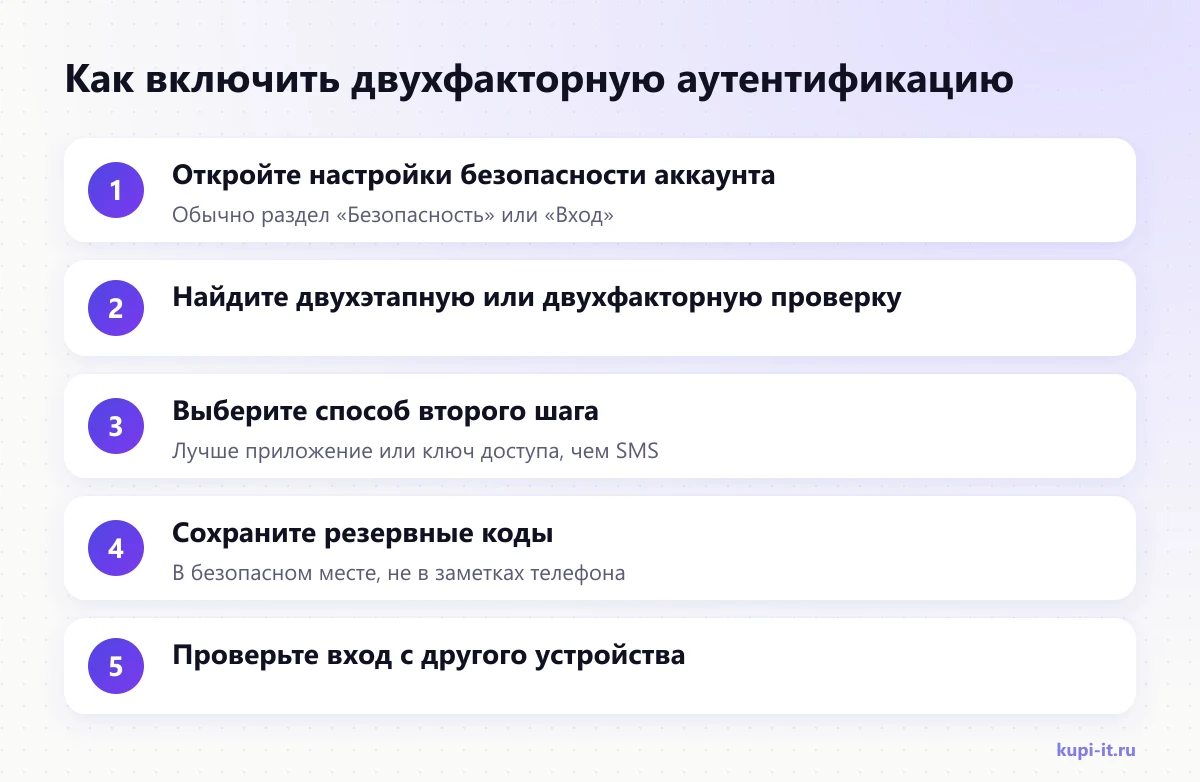
Откройте настройки аккаунта и найдите раздел «Безопасность», «Вход и безопасность» или похожий.
Найдите «Двухэтапная аутентификация», «Двухфакторная аутентификация» или «2FA» и нажмите «Включить».
Выберите приложение-аутентификатор или ключ доступа. Для приложения отсканируйте QR-код и введите первый код из приложения.
Сохраните резервные коды: распечатайте или запишите в менеджер паролей. Справка Google советует хранить их в безопасном месте.
Выйдите из аккаунта на другом устройстве и войдите снова. Убедитесь, что второй шаг работает и вы помните, как его пройти.
Резервные коды сохраняйте сразу. Через полгода, когда потеряется телефон, будет поздно.
Как пройти двухфакторную аутентификацию при входе?
Пройти второй шаг просто: после пароля сервис сам скажет, что сделать. Обычно это ввести код, нажать «Да» в уведомлении или подтвердить вход отпечатком пальца.
Как это выглядит в зависимости от способа:
- Код из приложения. Откройте приложение-аутентификатор, найдите нужный аккаунт и введите текущий код. Коды меняются каждые несколько секунд, вводите свежий.
- Уведомление. На телефоне появится запрос о входе. Проверьте, что вход ваш, и нажмите «Да». Иногда сервис попросит ещё и PIN-код.
- SMS. Введите код из сообщения. Если код не пришёл, подождите и запросите повторно, не нажимайте много раз подряд.
- Ключ доступа. Подтвердите вход отпечатком, лицом или PIN-кодом устройства.
- Резервный код. Если телефона нет под рукой, выберите «Другой способ» и введите один из резервных кодов. Каждый код обычно одноразовый.
Многие сервисы предлагают отметку «Не спрашивать на этом устройстве». Ставьте её только на своём личном компьютере, но не на рабочем общем и не в чужом браузере.
Второй шаг занимает несколько секунд. Это небольшая цена за то, что украденный пароль ничего не откроет.
Какие ошибки делают при настройке 2FA?
Главная ошибка: не сохранить резервные коды. Вторая: оставить SMS единственным способом и забыть, что номер привязан к сим-карте, которую можно потерять.
Другие частые ошибки:
- Аутентификатор только на одном телефоне. Если телефон сломается, доступ пропадёт. Многие приложения позволяют сделать резервную копию или перенос.
- Резервные коды в заметках того же телефона. Потеряли телефон, потеряли и коды.
- Подтверждение чужих уведомлений. Если приходит запрос на вход, а вы не входили, нажимайте «Нет» и меняйте пароль.
- 2FA только на почте. Аккаунты хостинга, домена и рекламы тоже нужно защитить.
- Общий аккаунт на всю команду. Лучше выдать каждому сотруднику свой доступ с собственной двухфакторной защитой.
Неожиданный запрос на вход это не ошибка сервиса, а попытка взлома. Отклоняйте и меняйте пароль.
Когда нужна помощь специалиста?
Специалист нужен, когда речь о защите компании, а не одного аккаунта: настроить двухфакторную защиту для всех сотрудников, единый вход в рабочие сервисы, политику паролей и резервные доступы. Ошибка здесь стоит дороже, чем потерянный пароль.
На КУПИ IT есть объявления в разделе Информационная безопасность: специалисты проводят аудит безопасности и помогают настроить защиту аккаунтов и сайта. Связь с исполнителем напрямую.
Безопасность компании держится на самом слабом аккаунте. Проверьте все, а не только свой.
Источники
Сведения проверены по справке Google 23 октября 2026 года.
Частые вопросы
Что такое двухфакторная аутентификация простыми словами?
Это второй замок на аккаунте. Пароль открывает первый, а второй открывается кодом, уведомлением на вашем телефоне или ключом доступа. Злоумышленнику мало знать пароль.
Как пройти двухфакторную аутентификацию?
После ввода пароля сервис попросит подтвердить вход: ввести код из SMS или приложения, нажать «Да» в уведомлении на телефоне или приложить палец. Способ зависит от того, что вы выбрали при настройке.
Что делать, если потерял телефон с двухфакторной аутентификацией?
Используйте резервные коды, которые сервис выдаёт при настройке. Поэтому их важно сохранить заранее в надёжном месте. Если кодов нет, придётся проходить процедуру восстановления доступа у сервиса.
Чем двухфакторная аутентификация отличается от двухэтапной?
В быту это синонимы. Google, например, называет функцию двухэтапной аутентификацией. Смысл один: к паролю добавляется второй шаг проверки.
Можно ли отключить двухфакторную аутентификацию?
Обычно да, в тех же настройках безопасности. Но без неё аккаунт защищён только паролем, поэтому отключать её не рекомендуется.
Где найти двухфакторную аутентификацию в настройках?
Ищите разделы «Безопасность», «Вход и безопасность», «Конфиденциальность». В поиске по настройкам помогают слова «двухэтапная», «двухфакторная», «2FA».