Почистить компьютер проще всего встроенными средствами Windows: в Параметрах откройте Система, затем Хранилище и удалите временные файлы по рекомендациям, включите Контроль памяти, удалите ненужные программы и проверьте автозагрузку. Пыль из вентиляционных отверстий выдувайте сжатым воздухом только на выключенном и отключённом от розетки компьютере.
Как почистить компьютер, если он стал медленнее, а диск заполнен почти до конца? Хорошая новость: для этого не нужны сомнительные «ускорители». В Windows уже есть всё для уборки ненужных файлов, а для чистки корпуса от пыли хватит баллона со сжатым воздухом. Разберём по шагам, что удалять, где это делается в Windows 11 и Windows 10 и чего трогать не стоит.
Как почистить компьютер и с чего начать?
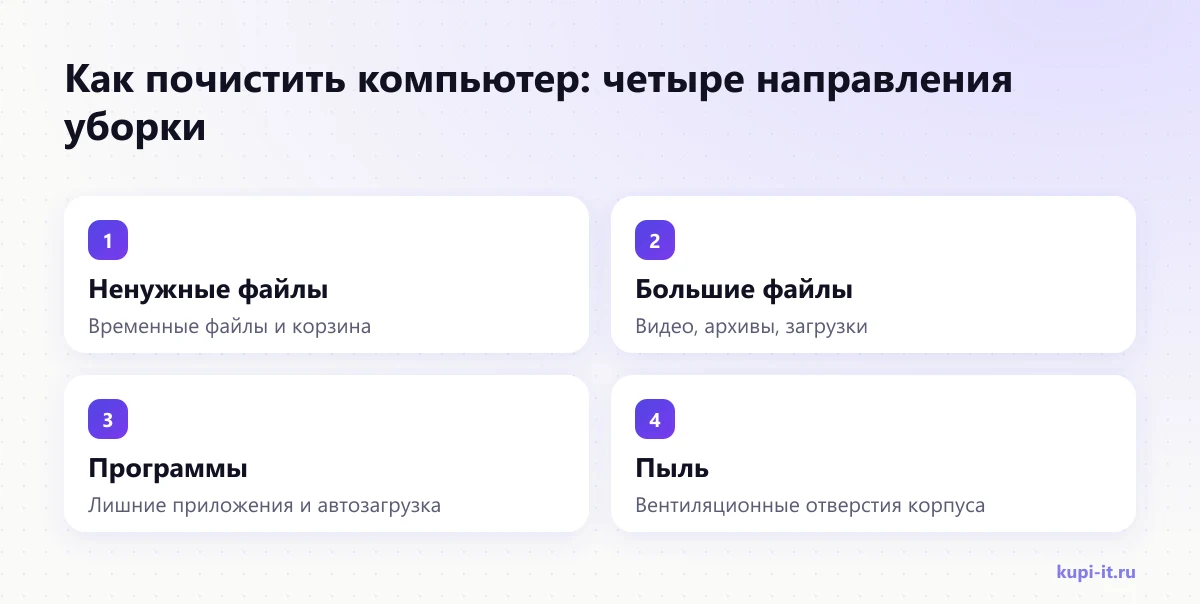
Начните с проверки свободного места на системном диске и очистки временных файлов встроенными средствами Windows. Затем удалите лишние программы, найдите большие файлы и только после этого беритесь за пыль в корпусе.
Под словами «почистить компьютер» люди понимают разное. Кто-то хочет освободить место, кто-то избавиться от тормозов, кто-то убрать шум вентилятора. Поэтому удобно разделить уборку на части и делать их по порядку.
| Что чистим | Чем чистим | Что это даёт |
|---|---|---|
| Временные файлы и корзина | Хранилище, Контроль памяти, Очистка диска | Место на диске |
| Большие и забытые файлы | Проводник с сортировкой по размеру | Место на диске |
| Неиспользуемые программы | Параметры, раздел приложений | Место и меньше фоновых процессов |
| Автозагрузка | Диспетчер задач | Быстрее запуск Windows |
| Пыль в вентиляционных отверстиях | Баллон со сжатым воздухом | Меньше перегрева и шума |
Если вас беспокоит только браузер, например сайты открываются со старым оформлением, читайте отдельную статью как почистить кэш на компьютере. Здесь речь о компьютере целиком.
Сначала решите, что именно мешает: мало места, тормоза или шум. От этого зависит, какую часть уборки делать первой.
Как почистить компьютер от ненужных файлов в Windows 11 и Windows 10?
В Windows 11 откройте Пуск, затем Параметры, Система, Хранилище и выберите Рекомендации по очистке. В Windows 10 удобнее встроенная программа Очистка диска, которую можно найти через поиск.
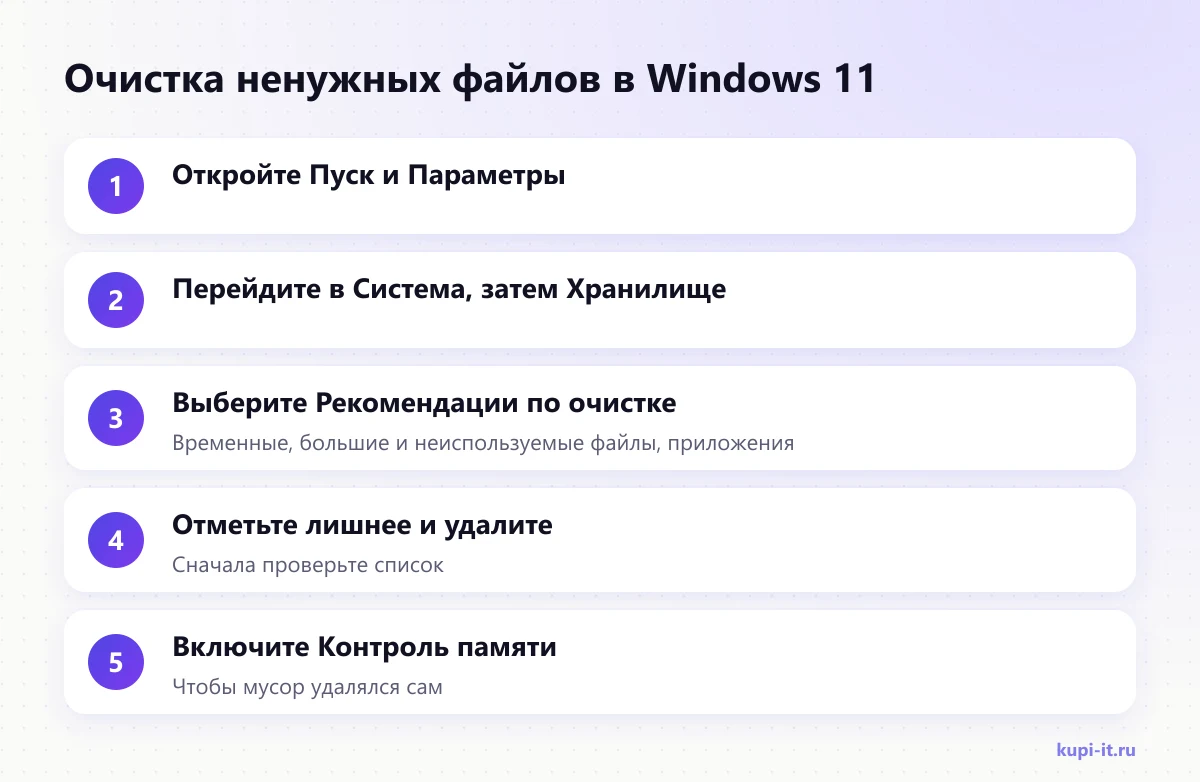
Откройте Пуск, затем Параметры, Система, Хранилище и Рекомендации по очистке. Windows покажет группы: временные файлы, большие или неиспользуемые файлы, файлы, синхронизированные с облаком, и неиспользуемые приложения. Отметьте то, что не нужно, и подтвердите удаление.
Введите в поиске на панели задач «Очистка диска» и откройте программу. Выберите диск, отметьте типы файлов для удаления. Чтобы удалить ещё и системные файлы, например остатки обновлений, нажмите Очистить системные файлы.
Что обычно попадает в список на удаление:
- временные файлы, которые программы и Windows создают в процессе работы;
- содержимое корзины;
- файлы, которые давно не открывались;
- копии файлов, которые уже лежат в облаке;
- приложения, которыми вы не пользуетесь.
Удалённые вручную файлы сначала попадают в корзину. По справке Microsoft место освободится только после того, как вы очистите и её.
Встроенная очистка показывает, что удаляет. Прочитайте список перед нажатием кнопки, и сюрпризов не будет.
Что такое Контроль памяти и стоит ли его включать?
Контроль памяти это функция Windows, которая сама освобождает место: удаляет временные файлы и содержимое корзины. Включите её, если не хотите вспоминать об уборке вручную.
Найти Контроль памяти можно там же: Параметры, Система, Хранилище. Перед включением загляните в настройки функции и посмотрите, что именно она будет удалять. Это займёт минуту, зато вы будете знать, куда пропадают файлы из корзины.
Контроль памяти не заменяет разовую большую уборку. Он поддерживает порядок, но не найдёт за вас огромный архив видео или программу, которую вы установили год назад и забыли.
Контроль памяти это ежедневная уборка. Генеральную уборку всё равно придётся сделать руками.
Как найти большие файлы и освободить место на диске?
Откройте Проводник, перейдите в папку или на диск и отсортируйте файлы по размеру. Самые крупные окажутся вверху, и сразу видно, что занимает место.
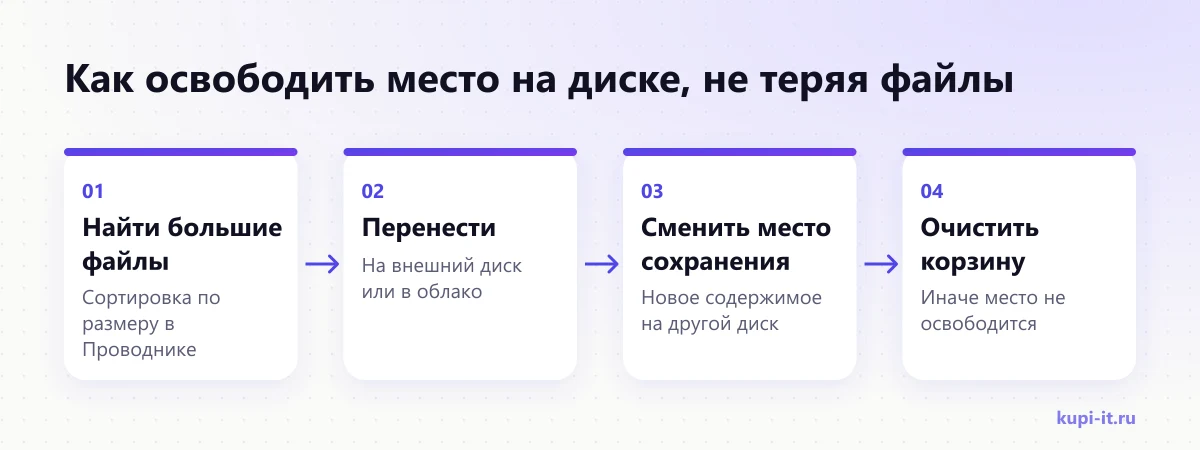
По справке Microsoft самые большие файлы обычно лежат в папках «Загрузки», «Видео», «Музыка» и «Изображения». Там часто находятся забытые установщики, архивы и копии фотографий. Не обязательно всё удалять. Microsoft предлагает и другие варианты:
- Перенести файлы на внешний диск или в облако.
- Изменить место сохранения нового содержимого: в параметрах хранилища для каждого типа содержимого можно выбрать другой диск.
- Включить Файлы по запросу в OneDrive: файлы остаются видны в Проводнике, но скачиваются на компьютер только при открытии.
Перед переносом проверьте, что копия открывается на новом месте. И только потом удаляйте оригинал.
Освободить место не значит всё удалить. Часто достаточно переложить большие файлы туда, где им не тесно.
Как удалить лишние программы и почистить автозагрузку?
Ненужные программы удаляются через Параметры, раздел приложений, а автозагрузка настраивается в Диспетчере задач. Это освобождает место и убирает фоновые процессы.
В Windows 11: Параметры, Приложения, Установленные приложения. В Windows 10: Параметры, Приложения, Приложения и функции.
Найдите программу, которой не пользуетесь, нажмите на неё или на значок с тремя точками и выберите «Удалить». Если не знаете, что это за программа, сначала поищите её название.
Нажмите Ctrl + Shift + Esc и перейдите на вкладку автозагрузки приложений.
Щёлкните правой кнопкой по программе, которой не нужно стартовать вместе с Windows, и выберите «Отключить». Программа останется на компьютере, но не будет запускаться сама.
Не удаляйте программы с названиями производителя ноутбука, видеокарты или звуковой карты, если не уверены, зачем они нужны. Часть из них отвечает за драйверы и фирменные функции. Отключить такую программу в автозагрузке безопаснее, чем удалить.
Отключить автозапуск можно смело: если что-то перестанет работать, его легко включить обратно.
Как почистить компьютер от пыли и не повредить его?
Выключите компьютер, отсоедините кабель питания и выдуйте пыль из вентиляционных отверстий баллоном со сжатым воздухом. Пылесос и воздуходувку Dell использовать не советует, потому что они могут создавать статическое электричество.
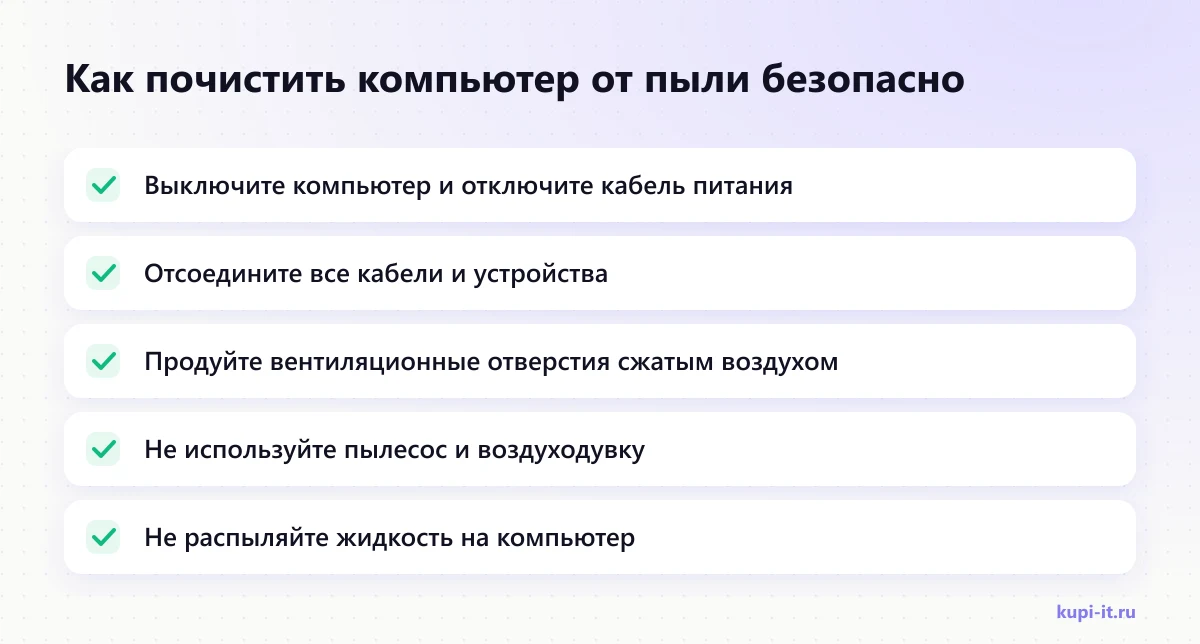
По рекомендациям Dell перед чисткой нужно:
- выключить компьютер и отсоединить кабель питания от компьютера и от розетки;
- отключить все кабели и подключённые устройства;
- вынуть батарейки из беспроводной клавиатуры и мыши.
Вентиляционные отверстия продувайте со всех сторон корпуса. Засорённые отверстия ограничивают приток воздуха, и компьютер перегревается. Жидкость никогда не распыляйте прямо на компьютер: для экрана и корпуса подойдёт ткань из микрофибры, слегка смоченная водой. Влага не должна попадать в порты, клавиатуру и внутрь корпуса.
Разбирать ноутбук или системный блок ради чистки внутри без опыта не стоит. Можно задеть разъёмы или потерять гарантию. Если вентилятор шумит даже после продувки отверстий, лучше доверить разборку специалисту.
Пыль убирают воздухом, а не водой и не пылесосом. И только на выключенном компьютере.
Чего не стоит удалять при очистке компьютера?
Не трогайте системные папки Windows вручную и не удаляйте Windows.old, если можете захотеть вернуться к прежней версии системы. По справке Microsoft удаление Windows.old необратимо.
Ещё несколько правил осторожности:
- не удаляйте файлы из папки Windows и Program Files через Проводник: для программ есть раздел приложений в Параметрах;
- не чистите папку «Загрузки» целиком, не просмотрев её;
- не удаляйте файлы, синхронизированные с облаком, не убедившись, что облачная копия на месте;
- не ставьте программы-«чистильщики» из рекламы и всплывающих окон: встроенных средств Windows для уборки достаточно.
Если после уборки компьютер всё равно тормозит, причина может быть не в мусоре. Microsoft советует проверить устройство встроенной программой Безопасность Windows. Подробно о том, как удалить вирус с ПК, мы написали отдельно.
Лучше удалить меньше, но наверняка. Восстановить случайно стёртый документ сложнее, чем найти ещё пару гигабайт.
Как часто нужно чистить компьютер?
Чистите компьютер, когда Windows предупреждает о нехватке места или стала заметно медленнее. Если включить Контроль памяти, временные файлы будут удаляться сами, а вручную останется проверять большие файлы и программы.
Удобно привязать уборку к событиям, а не к календарю:
- После крупного обновления Windows: проверьте Рекомендации по очистке, там могут быть остатки обновлений.
- После того как закончился проект: перенесите рабочие файлы в архив.
- Когда вентилятор стал шуметь громче обычного: пора посмотреть на вентиляционные отверстия.
- Перед продажей или передачей компьютера: заодно проверьте, что личные файлы сохранены.
Если же компьютер тормозит, а места достаточно, переходите к статье как ускорить компьютер: там разобраны автозагрузка, фоновые приложения и режим питания.
Регулярная уборка по сигналу Windows лучше, чем генеральная чистка раз в год, когда диск уже забит.
Когда лучше обратиться к специалисту?
Специалист нужен, если места не хватает даже после уборки, компьютер перегревается, вентилятор шумит после продувки или вы не уверены, какие программы можно удалять. Мастер проверит систему удалённо, а при необходимости подскажет, нужна ли чистка корпуса изнутри.
На КУПИ IT есть объявления по удалённой компьютерной помощи и настройке ПК. Цена «от» и сроки указаны в объявлениях, связь с исполнителем напрямую.
Если сомневаетесь, удалять ли файл, лучше спросить. Специалист потратит минуты, а восстановление данных может занять дни.
Источники
- Microsoft: освобождение места на диске в Windows
- Microsoft: советы по повышению производительности компьютера с Windows
- Dell: чистка и обслуживание компьютера
Сведения проверены 23 октября 2026 года.
Частые вопросы
Как почистить компьютер, чтобы не удалить ничего важного?
Пользуйтесь встроенными средствами Windows: Рекомендации по очистке, Временные файлы и Очистка диска показывают, что именно будет удалено. Личные папки перед удалением просмотрите сами, а нужное сохраните в облако или на внешний диск.
Нужна ли отдельная программа для очистки компьютера?
Для обычной уборки хватает инструментов Windows: Контроля памяти, Рекомендаций по очистке и Очистки диска. Они удаляют временные файлы, содержимое корзины и неиспользуемые приложения без установки стороннего софта.
Можно ли удалить папку Windows.old?
Можно, но по справке Microsoft это необратимо: после удаления вернуться к предыдущей версии Windows не получится. Если система работает нормально и откат не нужен, удаление освободит место.
Можно ли чистить компьютер от пыли пылесосом?
Dell не рекомендует пылесос и воздуходувку: они могут создавать статическое электричество. Для вентиляционных отверстий используйте баллон со сжатым воздухом на выключенном компьютере.
Ускорит ли очистка диска работу компьютера?
Если на системном диске почти не осталось места, очистка заметно помогает. Если места достаточно, тормоза обычно связаны с автозагрузкой, фоновыми программами или вирусами, и чистить нужно их.
Чем очистка компьютера отличается от очистки кэша браузера?
Кэш браузера это малая часть мусора на диске. Очистка компьютера охватывает временные файлы Windows, корзину, большие файлы, лишние программы и даже пыль в корпусе.