Чтобы ускорить компьютер, перезагрузите его, установите обновления Windows и драйверов, отключите лишние программы в автозагрузке через Диспетчер задач и запретите ненужным приложениям работать в фоне. Затем освободите место на диске, проверьте систему на вирусы, настройте визуальные эффекты на быстродействие и выберите режим питания с упором на производительность.
Как ускорить компьютер, если он долго включается, программы открываются с задержкой, а вентилятор шумит без нагрузки? Чаще всего причина не в «старом железе», а в том, что на компьютере накопилось лишнее: программы в автозагрузке, фоновые приложения, мусор на диске. Ниже десять шагов по рекомендациям Microsoft, которые можно сделать самому за один вечер.
Почему компьютер стал работать медленно?
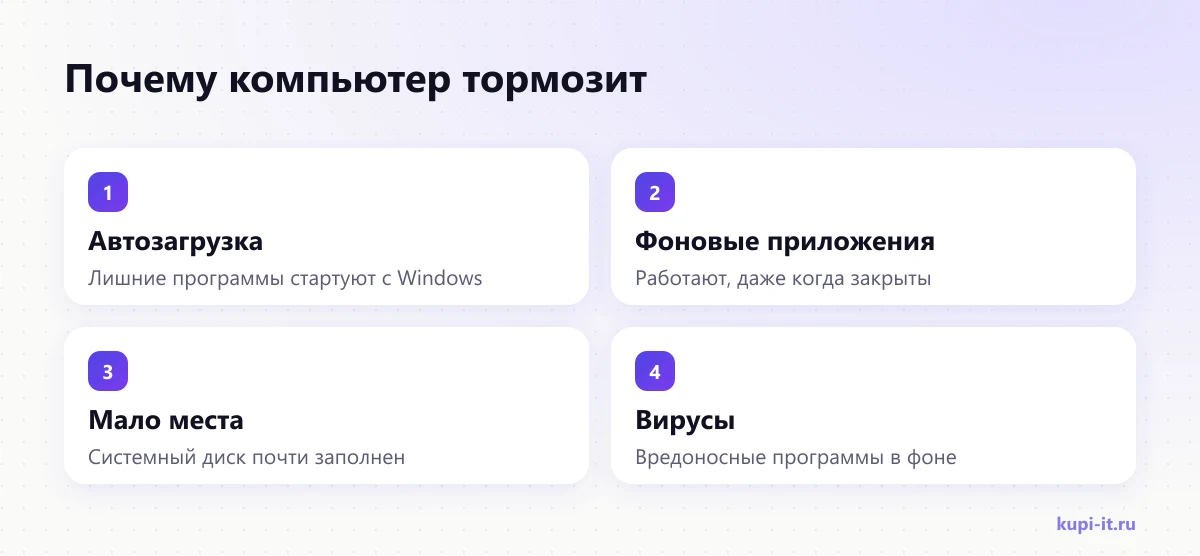
Чаще всего компьютер тормозит из-за программ, которые работают в фоне и стартуют вместе с Windows, нехватки места на диске, отсутствия обновлений или вредоносных программ. Понять, что именно нагружает систему, поможет Диспетчер задач.
Нажмите Ctrl + Shift + Esc. На вкладке «Процессы» отсортируйте список по столбцу процессора, памяти или диска: самые прожорливые программы окажутся вверху. На вкладке «Производительность» видно общую загрузку.
Что можно увидеть:
- одна программа постоянно грузит процессор, хотя вы ею не пользуетесь;
- память почти полностью занята, даже когда открыт только браузер;
- диск загружен постоянно, и компьютер реагирует с задержкой;
- среди процессов есть незнакомые названия.
Прежде чем ускорять компьютер, посмотрите, что его тормозит. Диспетчер задач ответит за минуту.
Как ускорить компьютер за несколько простых шагов?
Начните с трёх действий: перезагрузите компьютер, установите обновления Windows и отключите лишнюю автозагрузку. Эти шаги безопасны и часто дают заметный эффект.
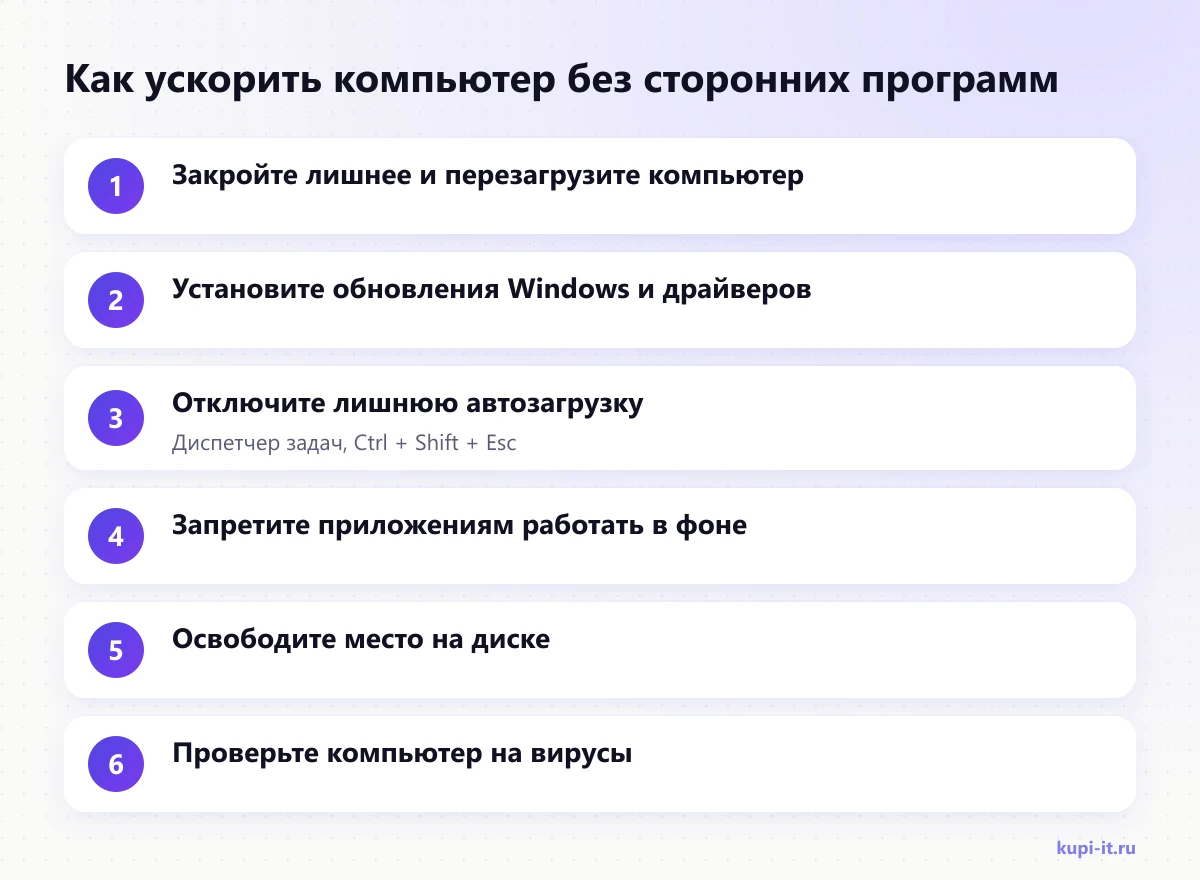
Закройте ненужные приложения и вкладки. Если быстрее не стало, сохраните работу и перезагрузите компьютер через меню «Пуск».
Откройте Параметры, Центр обновления Windows и нажмите проверку обновлений. В Windows 10 этот раздел находится в «Обновление и безопасность».
В Windows 11 загляните в Центр обновления Windows, Дополнительные параметры, Необязательные обновления. Там бывают свежие драйверы.
В Диспетчере задач откройте вкладку автозагрузки приложений и отключите программы, которым не нужно стартовать вместе с Windows.
Запретите ненужным приложениям работать в фоне: путь для своей версии Windows смотрите в разделе ниже.
Перезагрузка, обновления, автозагрузка: три шага, которые стоит сделать до всех остальных.
Как убрать программы из автозагрузки?
Откройте Диспетчер задач сочетанием Ctrl + Shift + Esc, перейдите на вкладку автозагрузки приложений, щёлкните правой кнопкой по программе и выберите «Отключить». Программа останется установленной, но перестанет запускаться сама.
Кого обычно можно отключить без вреда:
- мессенджеры и клиенты облачных хранилищ, если вам не нужно, чтобы они работали сразу;
- программы обновления от производителей софта;
- лаунчеры игр;
- утилиты, которыми вы пользуетесь раз в месяц.
С осторожностью относитесь к программам производителя ноутбука, звука, видеокарты и сенсорной панели. Если не знаете, что это, сначала поищите название. И помните: любой автозапуск можно включить обратно тем же способом.
Если программа вообще не нужна, удалите её: в Windows 11 через Параметры, Приложения, Установленные приложения, в Windows 10 через Параметры, Приложения, Приложения и функции.
Автозагрузка это очередь на старте. Чем она короче, тем быстрее компьютер готов к работе.
Как запретить приложениям работать в фоне и настроить питание?
В Windows 11 фоновую работу настраивают в дополнительных параметрах каждого приложения, а режим питания в разделе Система, Питание и батарея. В Windows 10 для фоновых приложений есть отдельный раздел в Конфиденциальности.
Фон: Параметры, Приложения, Установленные приложения. Нажмите три точки у приложения, выберите «Дополнительные параметры» и в пункте о работе в фоновом режиме поставьте «Никогда».
Питание: Параметры, Система, Питание и батарея, Режим питания. В списке «Режим питания» выберите вариант с максимальной производительностью.
Фон: Параметры, Конфиденциальность, Фоновые приложения. Отключите приложения, которым не нужно работать, пока вы ими не пользуетесь.
Питание: Параметры, Система, Питание и спящий режим, Дополнительные параметры питания. Выберите схему с высокой производительностью.
На ноутбуке разумно включать производительный режим, когда он работает от сети или нужна вся мощность, а в дороге возвращать сбалансированный режим, чтобы дольше работать от батареи.
Ещё один источник фоновой нагрузки это уведомления. Microsoft советует проверить их в Параметрах, раздел Система, Уведомления (в Windows 10 «Уведомления и действия»), и отключить лишние.
Каждое приложение в фоне берёт немного ресурсов. Вместе они превращаются в заметные тормоза.
Как настроить визуальные эффекты на быстродействие?
Введите в поиске меню «Пуск» «Настройка внешнего вида и производительности Windows», откройте вкладку «Визуальные эффекты» и выберите вариант для наилучшего быстродействия. Анимации и тени станут проще, зато интерфейс отзывчивее на слабом компьютере.
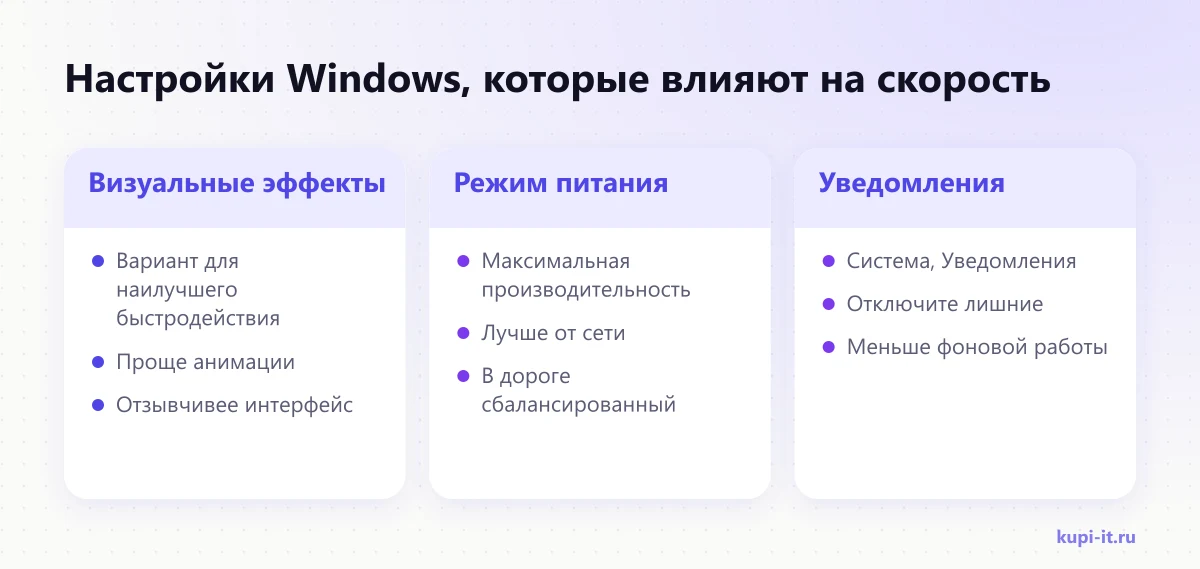
Названия пунктов на вашем компьютере могут немного отличаться от справки. Если поиск не находит настройку сразу, введите слово «производительность».
Если после изменения интерфейс кажется слишком простым, можно вручную вернуть отдельные эффекты, например сглаживание шрифтов. Так компьютер останется быстрым, а текст читаемым.
Красивые анимации нужны, когда ресурсов хватает. На слабом компьютере лучше выбрать скорость.
Помогают ли очистка и оптимизация диска?
Да, если на системном диске мало места. Microsoft советует включить Контроль памяти, удалить временные файлы и запустить оптимизацию дисков.
Что сделать:
- Откройте Параметры, Система, Хранилище и удалите временные файлы.
- Включите Контроль памяти, чтобы мусор удалялся автоматически.
- В меню «Пуск» найдите «Дефрагментация и оптимизация дисков», выберите диск и нажмите «Оптимизировать».
Подробно про уборку файлов, программ и пыли написано в статье как почистить компьютер. А если тормозит только браузер, начните с очистки кэша: инструкция в статье как почистить кэш на компьютере.
Кстати, пыль тоже влияет на скорость. По материалам Dell, засорённые вентиляционные отверстия ограничивают приток воздуха, и компьютер перегревается.
Свободное место и чистые вентиляционные отверстия это фундамент. Без них остальные настройки помогут слабо.
Может ли компьютер тормозить из-за вирусов?
Да. Вредоносная программа может работать в фоне и занимать ресурсы. Microsoft включает проверку на вирусы в список советов по ускорению: откройте Безопасность Windows, раздел Защита от вирусов и угроз, и запустите быструю проверку.
Если проверка что-то нашла или угроза не удаляется, следуйте инструкции как удалить вирус с ПК: там описана автономная проверка и действия после лечения.
Если компьютер внезапно стал медленным без видимых причин, проверка на вирусы должна быть в начале списка, а не в конце.
Какие настройки дают какой эффект?
Разные шаги решают разные проблемы, поэтому полезно понимать, чего ждать от каждого. Таблица ниже поможет выбрать шаги под свою ситуацию.
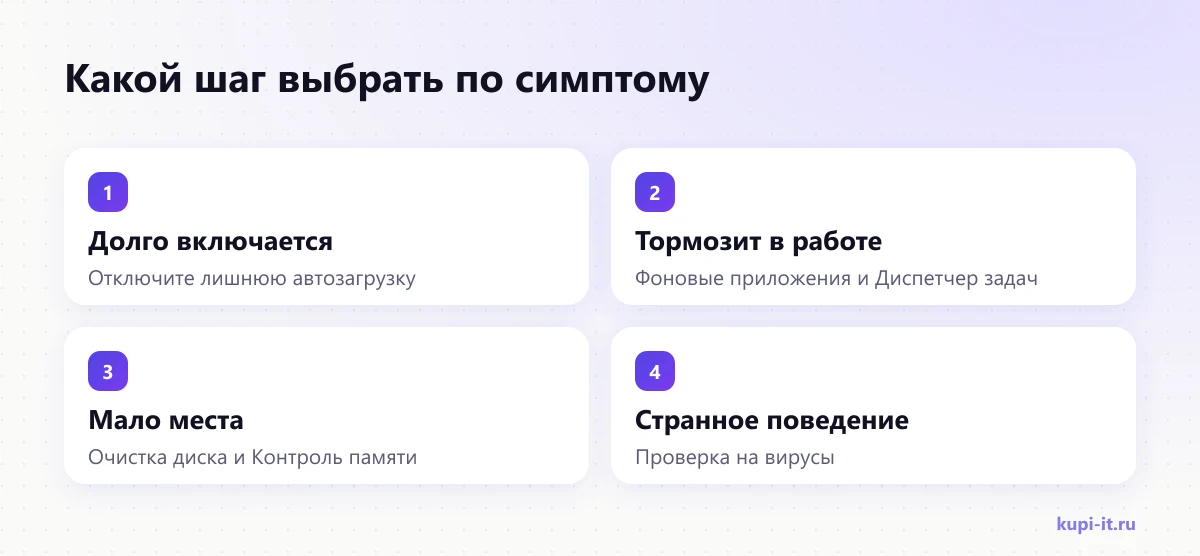
| Шаг | Где в Windows | Когда помогает |
|---|---|---|
| Перезагрузка | Меню «Пуск» | Компьютер давно не выключался |
| Обновления | Центр обновления Windows | Давно не устанавливали обновления |
| Автозагрузка | Диспетчер задач | Долгое включение |
| Фоновые приложения | Параметры, приложения | Тормоза во время работы |
| Очистка диска | Система, Хранилище | Мало свободного места |
| Визуальные эффекты | Параметры быстродействия | Слабый компьютер |
| Режим питания | Система, питание | Ноутбук работает в экономном режиме |
| Проверка на вирусы | Безопасность Windows | Странное поведение системы |
Нет одной волшебной кнопки. Скорость складывается из нескольких простых настроек.
Когда стоит обратиться к специалисту?
Специалист нужен, если все шаги выполнены, а компьютер по-прежнему медленный, процессор или память постоянно загружены на вкладке «Производительность», компьютер перегревается или вы подозреваете проблему с диском. Мастер проверит систему удалённо и подскажет, поможет ли настройка или нужна замена комплектующих.
На КУПИ IT есть объявления по настройке ПК и удалённой компьютерной помощи. Цена «от» и сроки указаны в объявлениях, связь с исполнителем напрямую.
Если настройки уже не помогают, значит, пора не настраивать, а диагностировать. Это работа для специалиста.
Источники
- Microsoft: советы по повышению производительности компьютера с Windows
- Dell: чистка и обслуживание компьютера
Сведения проверены 23 октября 2026 года.
Частые вопросы
Как ускорить компьютер без программ?
Всё нужное есть в Windows: Диспетчер задач для автозагрузки, Параметры для фоновых приложений и режима питания, раздел Хранилище для очистки диска и Безопасность Windows для проверки на вирусы.
Почему компьютер стал тормозить после включения?
Часто виновата автозагрузка: вместе с Windows стартуют программы, которые вам не нужны сразу. Отключите их в Диспетчере задач на вкладке автозагрузки приложений.
Помогает ли перезагрузка ускорить компьютер?
Да, Microsoft советует сначала закрыть ненужные приложения и вкладки, а если производительность не улучшится, перезагрузить компьютер. Это простой и безопасный первый шаг.
Как узнать, какая программа тормозит компьютер?
Откройте Диспетчер задач сочетанием Ctrl + Shift + Esc. На вкладке Процессы видно, какие программы сильнее всего нагружают процессор, память и диск.
Нужно ли отключать визуальные эффекты?
На слабом компьютере это может помочь. В настройках внешнего вида и производительности Windows выберите вариант для наилучшего быстродействия. Интерфейс станет проще, но отзывчивее.
Ускорит ли компьютер очистка диска?
Если системный диск почти заполнен, да. Если места много, очистка мало что изменит, и стоит искать причину в автозагрузке, фоновых процессах или вирусах.