Чтобы почистить кэш на компьютере в Яндекс Браузере или Chrome, нажмите Ctrl + Shift + Del, выберите период, отметьте файлы в кеше и подтвердите очистку. Если отметить и cookie, сайты попросят войти заново. Кэш стоит чистить, когда сайт показывает старую версию или работает с ошибками.
Как почистить кэш на компьютере, если сайт открывается со старой версией, кнопки не нажимаются или страница грузится с ошибками? Обычно хватает минуты: сочетание клавиш, галочка и кнопка «Очистить». Ниже инструкции для Яндекс Браузера и Chrome по их официальной справке и объяснение, чем кэш отличается от куки.
Что такое кэш и зачем его чистить?
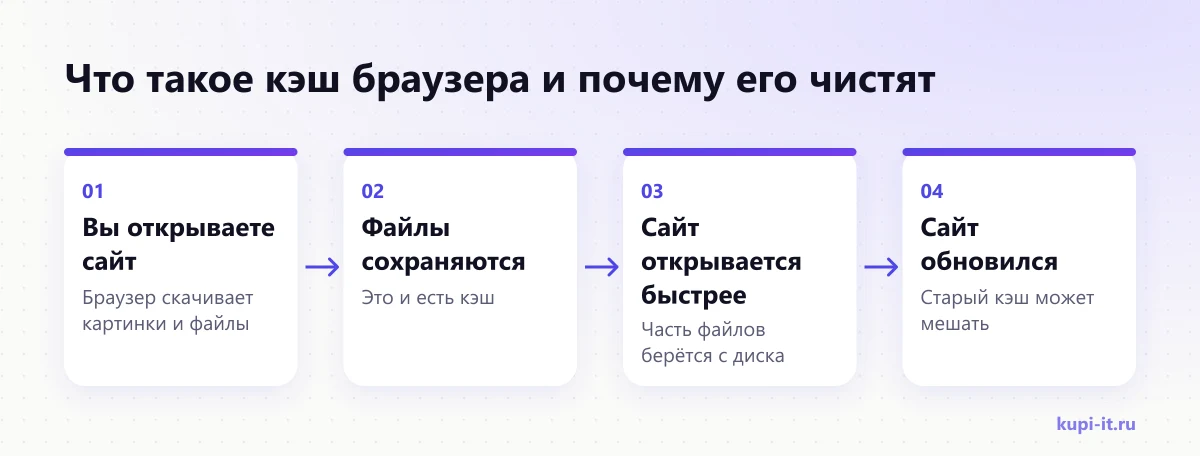
Кэш это картинки, стили и другие файлы сайтов, которые браузер сохраняет на диск, чтобы в следующий раз открыть страницу быстрее. Это полезная функция, и чистить кэш постоянно не нужно.
Чистить стоит, когда:
- сайт показывает старую версию, хотя его уже обновили;
- страница отображается криво или кнопки не работают;
- браузер выдаёт ошибки при загрузке конкретного сайта;
- на диске заканчивается место.
Кэш помогает, пока не начинает мешать. Чистите его по симптомам, а не по расписанию.
Как почистить кэш Яндекс Браузера на компьютере?
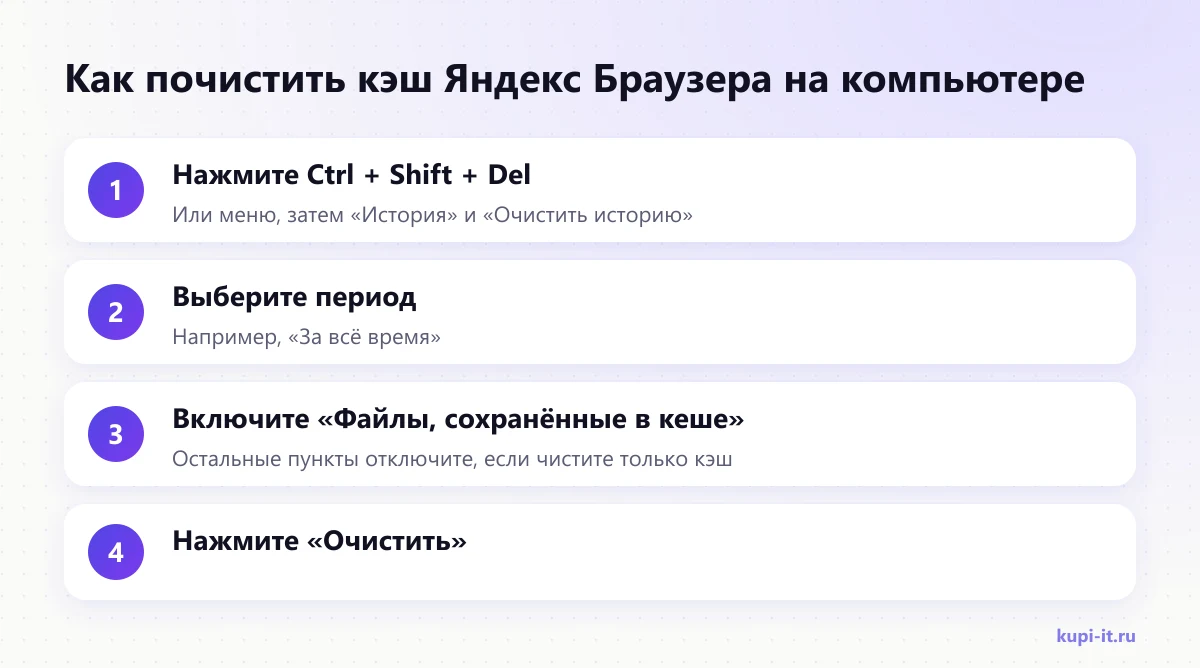
Откройте окно очистки сочетанием Ctrl + Shift + Del, выберите период, включите «Файлы, сохранённые в кеше» и нажмите «Очистить». Так описано в официальной справке Яндекс Браузера.
Окно очистки: Ctrl + Shift + Del.
Обновить страницу без кэша: Ctrl + Shift + R или Shift + F5.
Окно очистки: Shift + ⌘ + Backspace.
Обновить страницу без кэша: Shift + ⌘ + R.
Нажмите кнопку меню, выберите «История», затем «Очистить историю». Дальше выберите период и отметьте «Файлы, сохранённые в кеше».
Справка уточняет, что кэш хранится только на одном устройстве и не переносится при синхронизации. Значит, очистка на ноутбуке не затронет компьютер на работе.
Если чистите только кэш, отключите остальные пункты: так вы не выйдете из аккаунтов.
Как очистить кэш и куки в Chrome на компьютере?
В Chrome откройте меню с тремя точками, выберите «Удалить данные о работе в браузере», задайте период, отметьте «Изображения и другие файлы в кеше» и нажмите «Удалить данные». Порядок взят из справки Google.
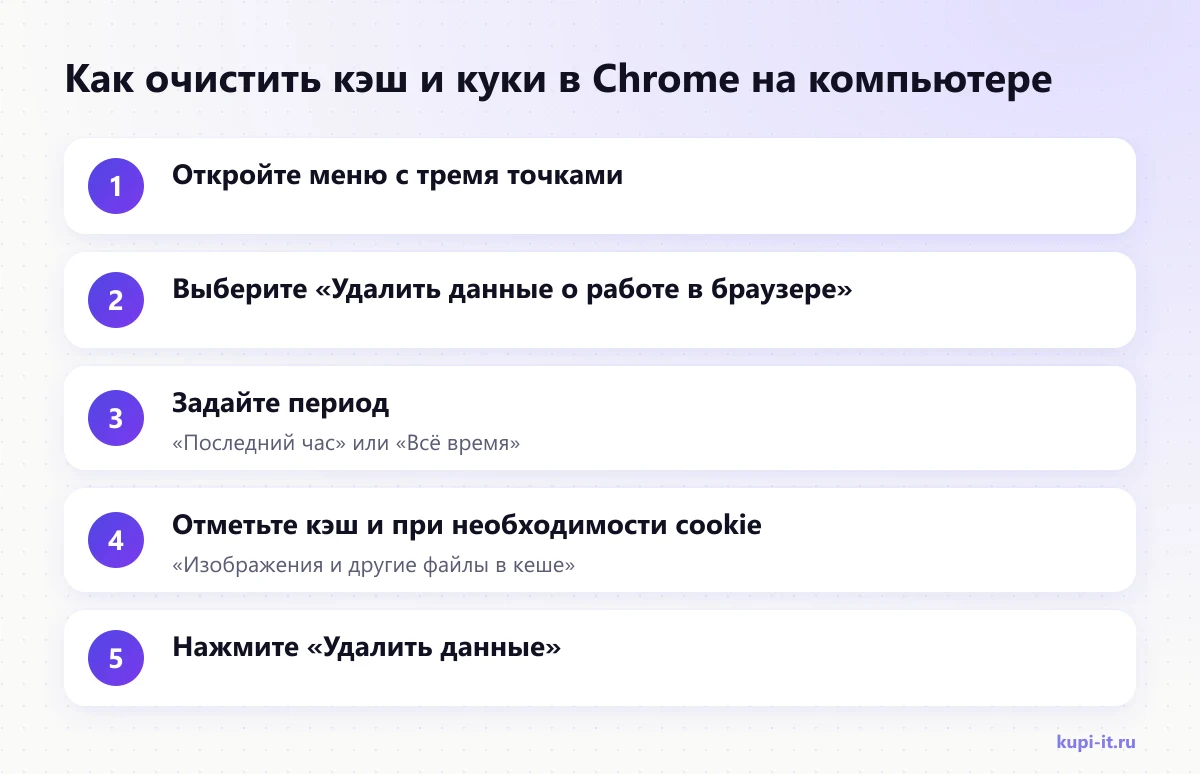
Нажмите значок с тремя точками в правом верхнем углу Chrome.
Выберите пункт «Удалить данные о работе в браузере».
Задайте период. Если проблема только что появилась, хватит «Последний час». Если давно, выберите «Всё время».
Отметьте «Изображения и другие файлы в кеше». Cookie отмечайте, только если проблема со входом на сайт.
Нажмите «Удалить данные» и откройте нужный сайт заново.
Начинайте с кэша. Куки удаляйте вторым шагом, если первый не помог.
Чем кэш отличается от куки?
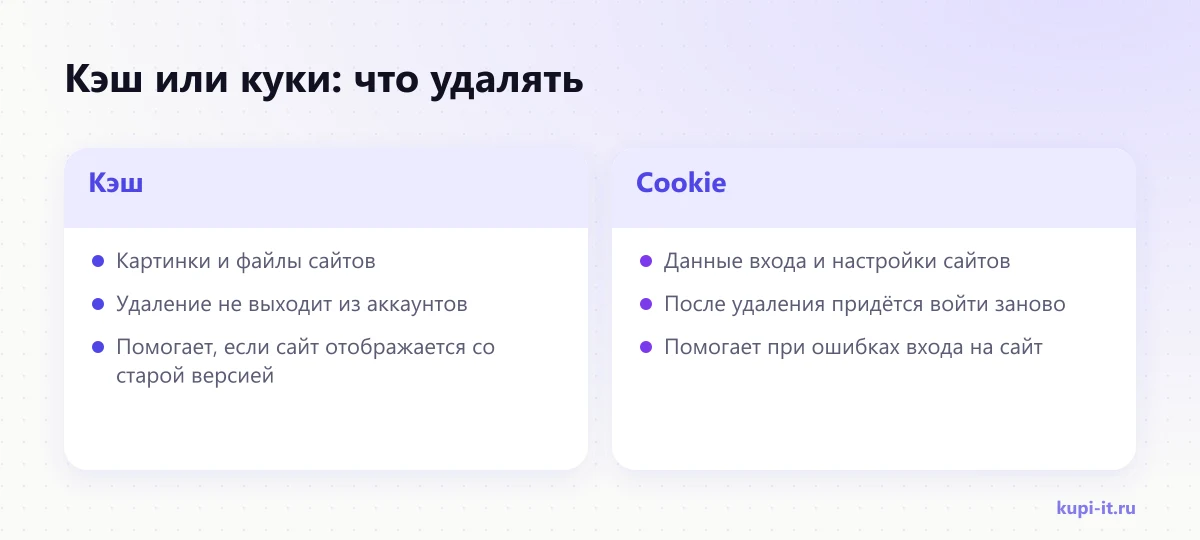
Кэш хранит файлы сайтов, а cookie хранят данные о вас: входы, корзину, настройки. Поэтому после удаления куки сайты попросят войти заново, а после очистки кэша нет.
| Что удаляем | Что пропадёт | Когда помогает |
|---|---|---|
| Кэш | Сохранённые картинки и файлы сайтов | Старая версия сайта, кривое отображение |
| Cookie | Входы в аккаунты, настройки сайтов | Ошибки входа, зависшая корзина |
| История | Список посещённых страниц | Когда нужна приватность |
Помните простое правило: кэш про файлы, куки про вас.
Как почистить кэш в других браузерах?
В большинстве популярных браузеров окно очистки открывается тем же сочетанием Ctrl + Shift + Del в Windows. Логика одинаковая: период, галочка «кэш», кнопка подтверждения. Названия пунктов отличаются, поэтому ориентируйтесь на слова «кэш», «кеш», «файлы» или «данные сайтов».
Если сочетание не сработало, ищите очистку в настройках по пути «Настройки», затем «Конфиденциальность» или «Приватность и безопасность», затем «Очистить данные». В поиске по настройкам браузера помогает слово «кэш».
Несколько советов, чтобы не удалить лишнее:
- снимите галочку «Пароли», если не хотите вводить их заново;
- не отмечайте «Данные для автозаполнения», если браузер подставляет адреса и телефоны;
- историю удаляйте отдельно и только если это нужно для приватности.
Во всех браузерах ищите одно и то же: период, кэш, кнопка «Очистить». Остальное снимайте.
Сколько места занимает кэш и стоит ли чистить его ради диска?
Кэш браузера со временем может занять заметное место на диске, особенно если вы много смотрите видео и работаете с тяжёлыми сайтами. Но очистка ради места даёт временный эффект: браузер снова наполнит кэш при следующих визитах.
Если места на диске не хватает постоянно, помогают другие шаги:
- Удалите ненужные программы через параметры Windows.
- Перенесите фото и видео на внешний диск или в облако.
- Очистите папку «Загрузки», там часто лежат старые установщики.
- Воспользуйтесь встроенной в Windows очисткой диска.
Очистка кэша не ускорит медленный компьютер сама по себе. Если компьютер тормозит в целом, а не только в браузере, причина обычно в другом: автозагрузка, нехватка памяти, старый жёсткий диск.
Кэш возвращается. Если места мало постоянно, ищите крупные файлы, а не чистите браузер каждый день.
Чем очистка кэша отличается от режима инкогнито?
Режим инкогнито не очищает кэш, а открывает отдельное окно, которое не использует ваши сохранённые файлы и cookie. После закрытия такого окна данные этой сессии удаляются, а обычный кэш остаётся на месте.
Поэтому инкогнито удобно как быстрая проверка. Если сайт в нём работает нормально, а в обычном окне нет, проблема почти наверняка в кэше, cookie или расширениях. Тогда очистка действительно поможет.
Когда что использовать:
- Инкогнито: быстро проверить, виноват ли кэш, или зайти на сайт под другим аккаунтом, не выходя из основного.
- Очистка кэша: сайт в обычном окне показывает старую версию или работает с ошибками.
- Очистка cookie: не получается войти в аккаунт, сайт «помнит» неправильные настройки.
Важно понимать, что инкогнито не делает вас невидимым для сайтов и провайдера. Оно лишь не сохраняет историю и файлы на вашем компьютере.
Сначала проверьте сайт в инкогнито. Если там всё работает, смело чистите кэш.
Что делать, если очистка кэша не помогла?
Если после очистки кэша и куки сайт всё равно не работает, проблема может быть в расширениях, сети или самом сайте. Проверьте по списку ниже.
Если проблема в интернете целиком, пригодится наша статья почему не работает интернет. А если разбираться самому некогда, на КУПИ IT есть специалисты по удалённой компьютерной помощи: они подключатся к компьютеру и проверят всё сами.
Если сайт не открывается нигде, кэш ни при чём: ищите причину в сети или на стороне сайта.
Источники
Шаги проверены по справке 23 октября 2026 года. Названия пунктов меню могут меняться с обновлениями браузеров.
Частые вопросы
Как почистить кэш Яндекс Браузера на компьютере быстро?
По справке Яндекса нажмите Ctrl + Shift + Del в Windows (Shift + ⌘ + Backspace в macOS), выберите период, включите «Файлы, сохранённые в кеше» и нажмите «Очистить».
Что будет, если почистить куки на компьютере?
Сайты забудут ваши входы и настройки, придётся снова вводить логины. Сохранённые пароли при этом не удаляются, если вы их отдельно не отметили.
Можно ли обновить кэш только одной страницы?
Да. Справка Яндекс Браузера указывает сочетание Ctrl + Shift + R в Windows и Linux и Shift + ⌘ + R в macOS: страница загрузится заново без старых файлов.
Нужно ли чистить кэш регулярно?
Нет. Кэш ускоряет загрузку сайтов. Чистить его стоит, когда сайт показывает старую версию, выдаёт ошибки или когда нужно освободить место на диске.
Почему после очистки кэша сайты сначала грузятся медленнее?
Браузер заново скачивает картинки и файлы, которые раньше брал с диска. После первых визитов кэш наполнится, и скорость вернётся.
Удалятся ли закладки и пароли?
Нет, если отмечать только кэш. Закладки не удаляются, а пароли удаляются только при выборе соответствующего пункта.