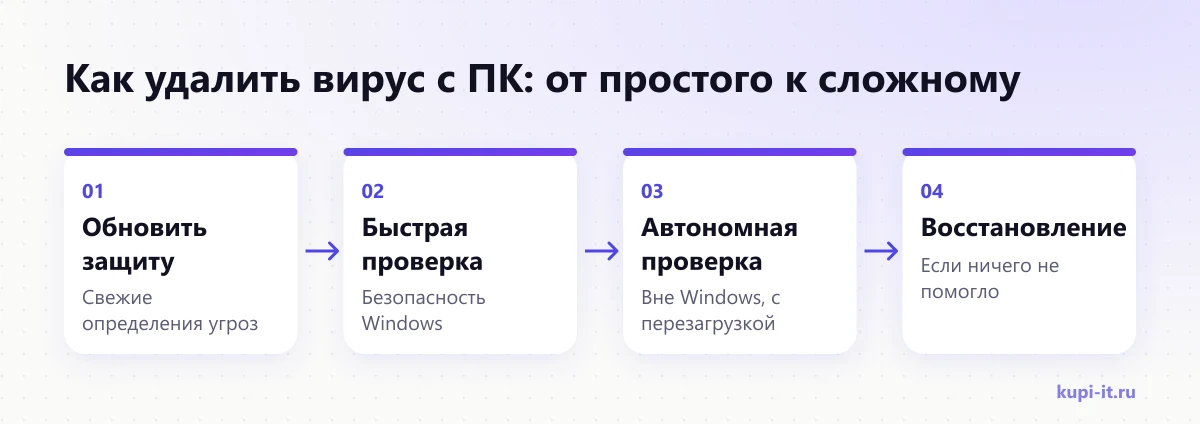
Чтобы удалить вирус с ПК, обновите защиту в приложении Безопасность Windows и запустите проверку в разделе Защита от вирусов и угроз. Если угроза не удаляется или возвращается, запустите автономную проверку: компьютер перезагрузится и проверится вне Windows. После лечения смените пароли и установите обновления.
Как удалить вирус с ПК, если компьютер стал вести себя странно: открываются чужие страницы, всплывают окна, файлы не открываются? Начинать стоит не с поиска «лучшего антивируса», а со встроенной защиты Windows. Ниже пошаговый план: от обычной проверки до автономного сканирования и переустановки системы, если ничего не помогает.
Как понять, что на компьютере вирус?
Точно это покажет только проверка антивирусом. Но насторожиться стоит, если компьютер ведёт себя непривычно и вы не меняли настройки сами.
Поводы запустить проверку:
- в браузере сменилась стартовая страница или поисковик, а вы этого не делали;
- появляется реклама там, где её раньше не было, в том числе на рабочем столе;
- появились незнакомые программы или значки;
- друзья получают от вас сообщения со ссылками, которые вы не отправляли;
- антивирус выключился сам или не открывается;
- файлы перестали открываться или поменяли расширение.
Медленная работа сама по себе ещё не значит, что есть вирус. Чаще виноваты автозагрузка и нехватка места. Об этом подробно в статье как ускорить компьютер.
Один странный признак не повод для паники, но повод для проверки. Проверка занимает минуты, а заражение может стоить денег.
Как удалить вирус с ПК встроенным антивирусом Windows?
Откройте приложение Безопасность Windows, раздел Защита от вирусов и угроз, обновите защиту и запустите проверку. Найденные угрозы Windows предложит удалить или поместить в карантин.
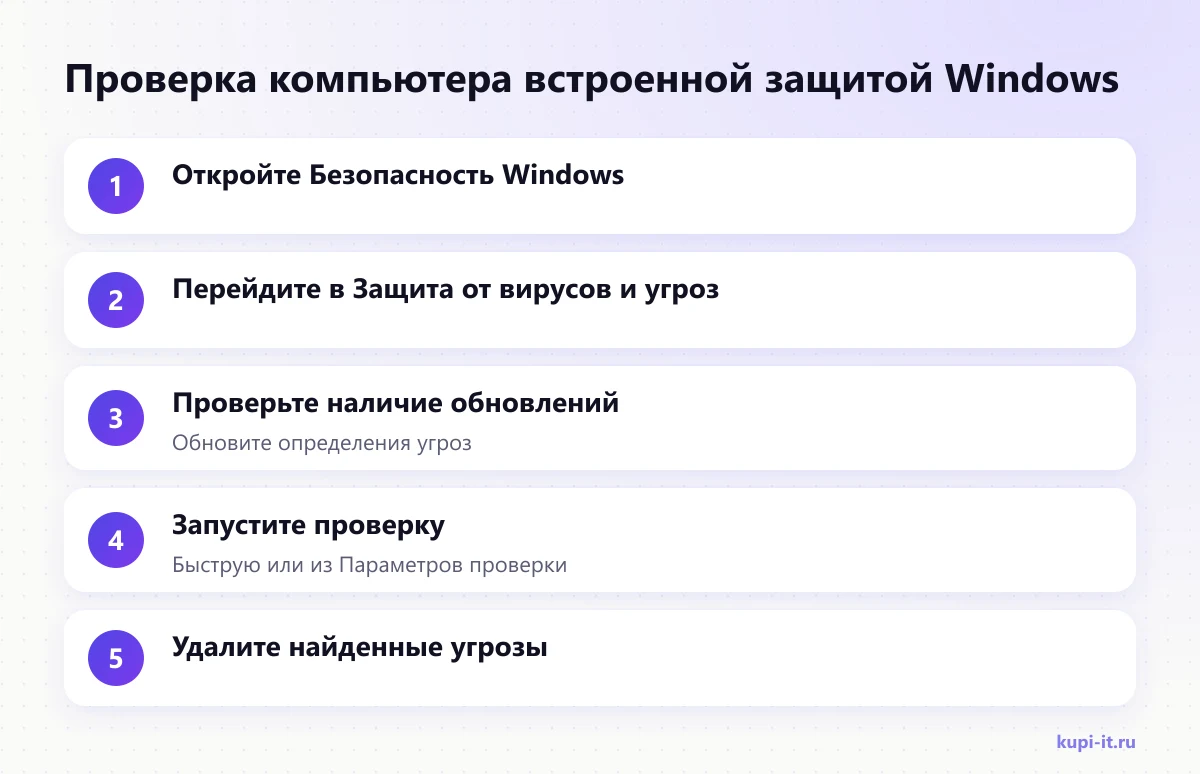
Откройте Параметры, затем Конфиденциальность и безопасность, Безопасность Windows и Защита от вирусов и угроз. Нажмите Быстрая проверка.
Откройте Параметры, затем Обновление и безопасность, Безопасность Windows и Защита от вирусов и угроз. Нажмите Быстрая проверка.
Перед проверкой обновите защиту. В разделе Защита от вирусов и угроз есть блок обновлений: нажмите «Проверить наличие обновлений». По справке Microsoft определения угроз по умолчанию обновляются не реже раза в день, но после заражения лучше обновить их вручную.
Если подозреваете серьёзное заражение, на время проверки отключите компьютер от интернета, когда обновления уже скачаны. Так вредоносная программа не сможет отправлять данные и скачивать новые модули.
Обновить защиту перед проверкой так же важно, как и саму проверку. Старые определения могут не знать нового вируса.
Что делать, если вирус не удаляется?
Запустите автономную проверку: она работает вне Windows и находит программы, которые прячутся во время обычной работы системы. Перед этим освободите место на системном диске и закройте лишние программы.
Закройте документы и программы. Во время автономной проверки компьютер перезагрузится.
В приложении Безопасность Windows откройте Защита от вирусов и угроз и в разделе текущих угроз выберите «Параметры проверки».
Отметьте автономную проверку (в справке Microsoft пункт называется «Автономная проверка с помощью Защитника Windows») и нажмите «Проверить сейчас».
Компьютер перезапустится, проверит диск вне Windows и снова загрузится. Не выключайте его в процессе.
Microsoft называет и другие причины, по которым угроза не удаляется:
- Мало места на диске. Защите нужно свободное место, особенно на системном диске C. Освободите его, обновите защиту и запустите проверку снова. Как это сделать, мы описали в статье как почистить компьютер.
- Мешают другие программы. Перезагрузите компьютер и сразу, ничего не открывая, запустите проверку.
- Защита не обновляется. Запустите Центр обновления Windows. Если обновления определений постоянно не ставятся, Microsoft позволяет скачать их вручную со своего сайта.
Автономная проверка это главный инструмент против упрямых вирусов. Она ловит тех, кто прячется, пока Windows работает.
Можно ли проверить компьютер второй программой?
Да, для второго мнения подходит сканер, который не требует установки. Например, Kaspersky Virus Removal Tool по описанию разработчика бесплатный, запускается без установки и не конфликтует с установленным антивирусом.
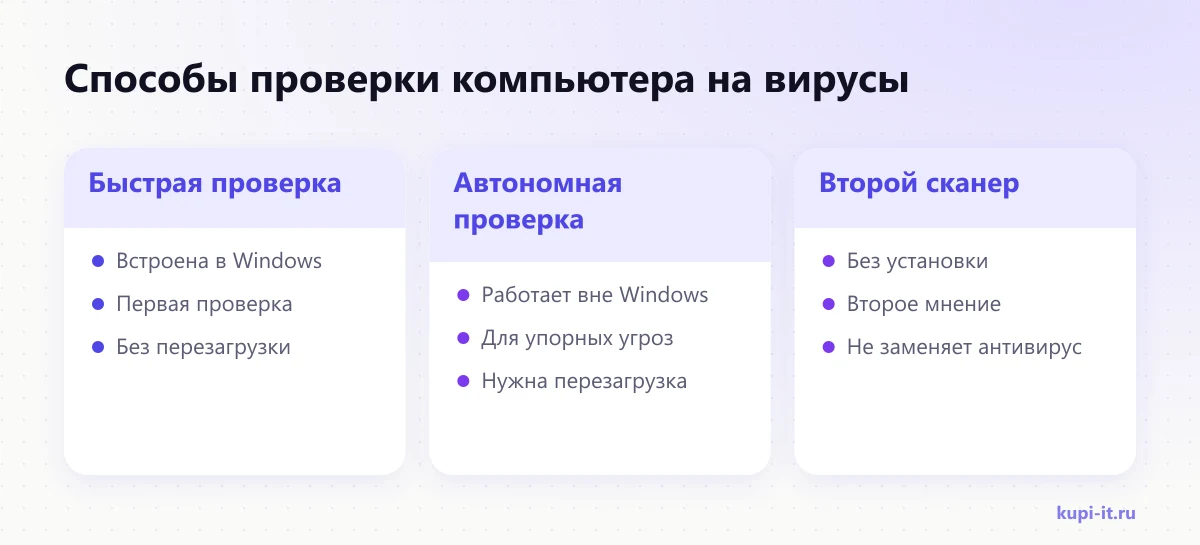
| Способ | Когда использовать | Особенности |
|---|---|---|
| Быстрая проверка Windows | Первое подозрение | Встроена в Windows, запускается в пару нажатий |
| Автономная проверка Windows | Угроза не удаляется или возвращается | Работает вне Windows, нужна перезагрузка |
| Kaspersky Virus Removal Tool | Второе мнение | Без установки, не заменяет постоянную защиту |
| Восстановление или переустановка Windows | Ничего не помогает | Нужна резервная копия файлов |
Важно: такой сканер нужен для лечения уже заражённого компьютера. Разработчик прямо указывает, что он не заменяет антивирус с постоянной защитой. Скачивайте его только с официального сайта: поддельные «антивирусы» сами бывают вредоносными.
После проверки такой сканер можно просто удалить: он запускается по запросу и не работает в фоне.
Второе мнение полезно для лечения, но постоянную защиту всё равно обеспечивает основной антивирус.
Что делать после удаления вируса?
Смените пароли, установите обновления Windows и программ и включите двухфакторную защиту в важных аккаунтах. Microsoft советует сразу после восстановления обновить систему и сторонние программы, чтобы закрыть известные уязвимости.
Порядок действий после лечения:
- Смените пароль от почты: через неё восстанавливаются остальные аккаунты.
- Смените пароли от банков, маркетплейсов, соцсетей и мессенджеров.
- Включите двухфакторную аутентификацию везде, где она есть.
- Проверьте в банковском приложении последние операции.
- Установите обновления Windows и программ, особенно браузера.
- Проверьте расширения браузера и удалите незнакомые.
Если на компьютере был открыт интернет-банк и вы видите операции, которых не совершали, сразу звоните в банк по номеру с обратной стороны карты.
Удалить вирус мало. Нужно закрыть двери, через которые он мог унести ваши пароли.
Когда переустанавливать Windows из-за вируса?
Переустановка нужна, если вирус возвращается после всех проверок или система работает с ошибками. Microsoft предлагает три пути: вернуть компьютер в исходное состояние, восстановить систему или переустановить её.
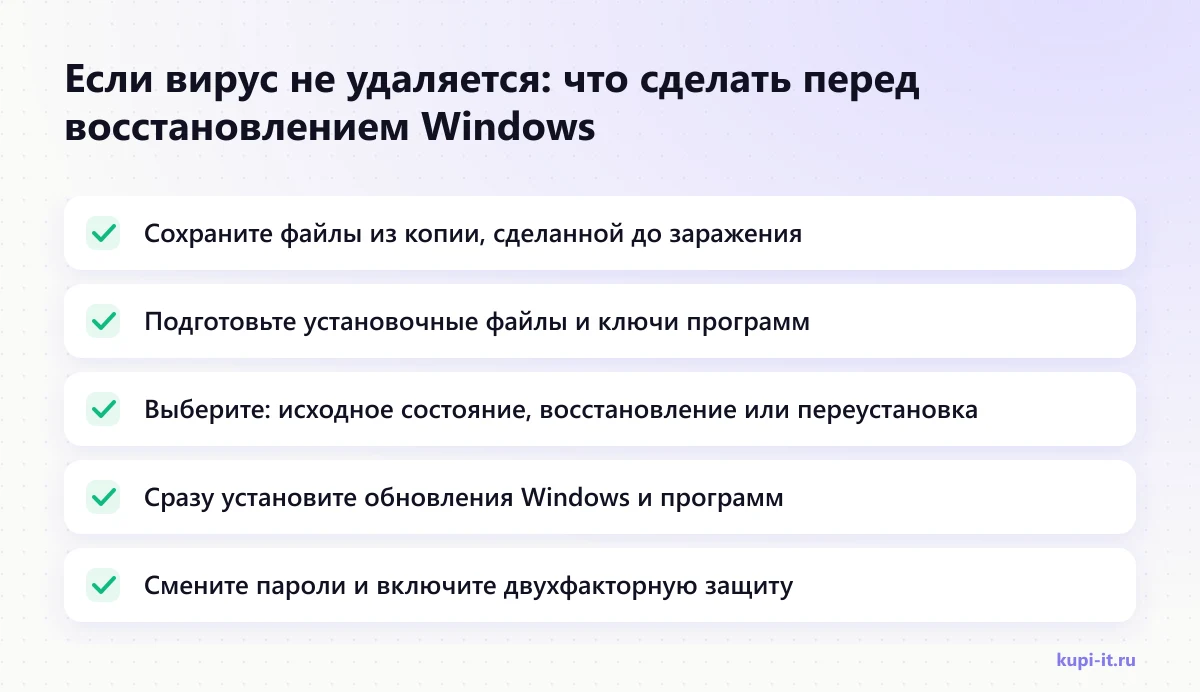
Перед этим сохраните файлы. Microsoft подчёркивает важную деталь: лучше брать резервные копии, сделанные до заражения и хранящиеся вне компьютера, например в OneDrive с историей версий. Копии, лежащие на заражённом компьютере, тоже могли измениться.
Для ручной переустановки понадобятся установочные файлы, ключи продуктов и дистрибутивы нужных программ. Соберите их заранее, чтобы после переустановки не искать.
Переустановка это крайняя мера, но надёжная. Главное, чтобы вместе с файлами вы не вернули на чистую систему и сам вирус.
Как защитить компьютер от вирусов в будущем?
Держите Windows и программы обновлёнными, не скачивайте программы с сайтов нелегального распространения и включите облачную защиту. Эти советы Microsoft даёт для случаев, когда вредоносная программа возвращается снова.
Что ещё помогает:
- в Безопасности Windows, в разделе управления параметрами, включите облачную защиту и автоматическую отправку образцов;
- скачивайте программы только с сайтов разработчиков и из официальных магазинов приложений;
- не открывайте вложения и ссылки из неожиданных писем, даже если они якобы от банка или магазина. Как распознать такие письма, разобрано в статье что такое фишинг;
- не отключайте встроенную защиту ради установки «взломанных» программ;
- делайте резервные копии важных файлов вне компьютера.
Если сомневаетесь в файле, Microsoft позволяет отправить его на анализ.
Лучший антивирус это привычки: обновления, официальные источники программ и осторожность с вложениями.
Когда нужна помощь специалиста?
Специалист нужен, если вирус возвращается после автономной проверки, пропали деньги или доступ к аккаунтам, файлы зашифрованы или компьютер рабочий и на нём данные клиентов. Мастер удалённо проверит систему, удалит угрозы и подскажет, что нужно восстановить.
На КУПИ IT есть объявления по удалению вирусов и восстановлению после взлома. Цена «от» и сроки указаны в объявлениях, связь с исполнителем напрямую.
Если на кону деньги или данные клиентов, экономить время на самостоятельных экспериментах дороже, чем позвать специалиста.
Источники
- Microsoft: устранение неполадок с обнаружением и удалением вредоносных программ
- Microsoft: советы по повышению производительности компьютера с Windows
- Лаборатория Касперского: Kaspersky Virus Removal Tool
Сведения проверены 23 октября 2026 года.
Частые вопросы
Как удалить вирус с ПК без установки антивируса?
В Windows уже есть встроенная защита. Откройте Безопасность Windows, раздел Защита от вирусов и угроз, обновите защиту и запустите проверку. Для упорных угроз есть автономная проверка, которая работает вне Windows.
Что такое автономная проверка?
Это проверка, которая запускается после перезагрузки, вне обычной Windows. По справке Microsoft она находит вредоносные программы, которые прячутся, пока Windows работает. Перед запуском сохраните открытые файлы.
Почему антивирус не может удалить угрозу?
Microsoft называет несколько причин: не хватает места на системном диске, защите мешают запущенные программы или устарели определения угроз. Освободите место, обновите защиту, перезагрузите компьютер и сразу запустите проверку.
Можно ли проверить компьютер второй программой?
Да. Например, Kaspersky Virus Removal Tool по описанию разработчика бесплатный, не требует установки и не конфликтует с установленным антивирусом. Но он не защищает постоянно и не заменяет обычный антивирус.
Нужно ли менять пароли после удаления вируса?
Да, это разумная мера. Вредоносная программа могла перехватить пароли, поэтому смените их, начиная с почты и банков, и включите двухфакторную аутентификацию.
Когда нужно переустанавливать Windows из-за вируса?
Если вирус постоянно возвращается или испортил систему. Microsoft советует сохранить файлы, лучше из резервной копии, сделанной до заражения, а затем вернуть компьютер в исходное состояние или переустановить Windows.
Как не заразиться снова?
Обновляйте Windows и программы, не скачивайте программы с сайтов нелегального распространения, включите облачную защиту в Безопасности Windows и не открывайте вложения из неожиданных писем.