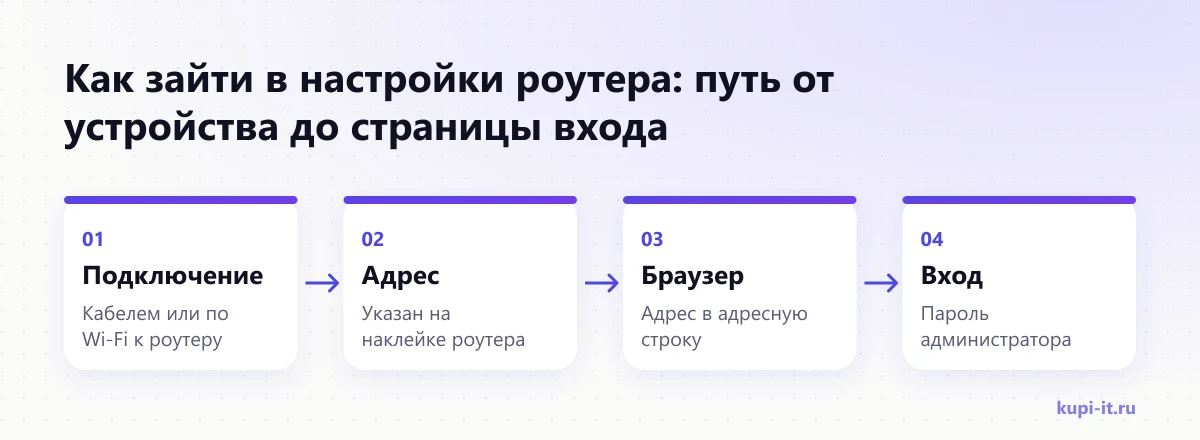
Чтобы зайти в настройки роутера, подключитесь к нему кабелем или по Wi-Fi, введите в адресной строке браузера адрес с наклейки на корпусе, чаще всего 192.168.0.1 или 192.168.1.1, и войдите с паролем администратора. Интернет для этого не нужен, нужна только связь с роутером.
Как зайти в настройки роутера, чтобы сменить пароль Wi-Fi, проверить подключение или обновить прошивку? Понадобится браузер, адрес роутера и пароль администратора. Разберём, где взять адрес, почему страница иногда не открывается и что настроить после входа. Примеры адресов и поведение интерфейса взяты из официальной справки TP-Link, у других производителей порядок похожий.
Как зайти в настройки роутера?
Подключитесь к роутеру кабелем или по Wi-Fi, откройте браузер и введите адрес роутера в адресную строку. Затем введите пароль администратора. TP-Link указывает адреса tplinkwifi.net, 192.168.0.1 и для некоторых моделей 192.168.1.1.
Компьютер или телефон должен быть подключён к этому роутеру: кабелем в порт LAN или по Wi-Fi. Интернет для входа не нужен.
Посмотрите наклейку на корпусе. Обычно там указан адрес вида 192.168.0.1, 192.168.1.1 или буквенный адрес производителя.
Введите адрес именно в адресную строку, а не в поисковую. TP-Link отдельно предупреждает: через поисковик страница входа не откроется.
Введите пароль администратора. На новых роутерах при первом входе нужно создать свой пароль.
Настройки роутера открываются без интернета. Если интернета нет, это не мешает зайти в роутер.
Где найти адрес и пароль роутера?
Адрес и пароль по умолчанию почти всегда напечатаны на наклейке на корпусе роутера. Если наклейки нет, адрес можно узнать в Windows: он совпадает с основным шлюзом.
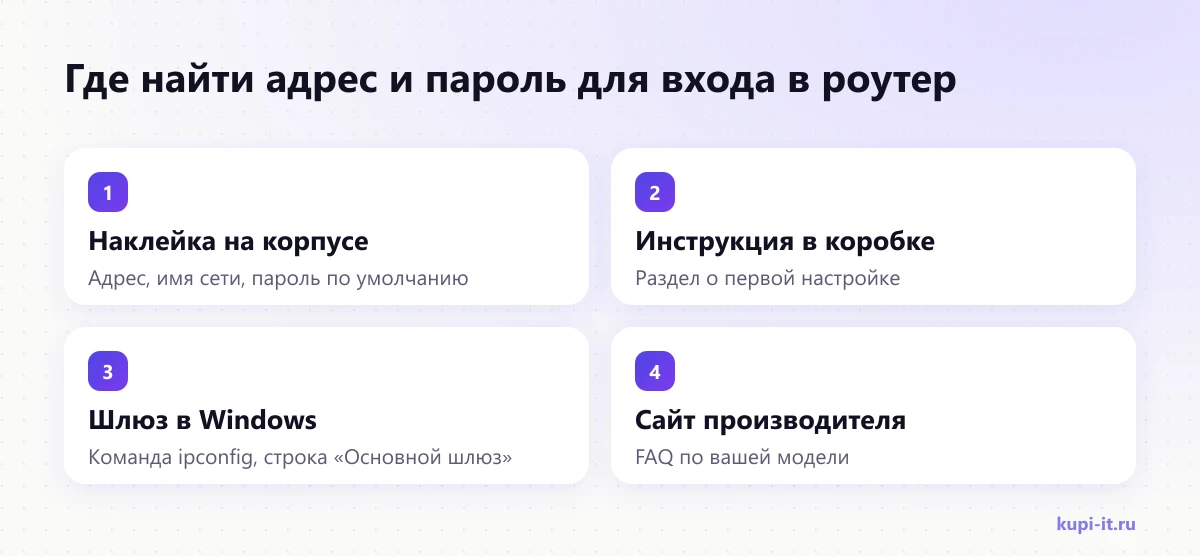
Нажмите «Пуск», введите «cmd» и откройте командную строку. Выполните команду ipconfig. Адрес роутера указан в строке «Основной шлюз».
Откройте «Системные настройки», затем «Сеть», выберите активное подключение и посмотрите сведения о нём. Адрес роутера указан в поле «Маршрутизатор».
В настройках Wi-Fi нажмите на подключённую сеть. В сведениях о сети ищите «Шлюз» или «Маршрутизатор».
| Где искать | Что там указано | Когда пригодится |
|---|---|---|
| Наклейка на корпусе | Адрес, пароль по умолчанию, имя сети | Первая настройка |
| Инструкция | Порядок первой настройки | Новый роутер |
| Основной шлюз в ipconfig | Текущий адрес роутера | Наклейка стёрлась |
| Сайт производителя | FAQ по модели | Нестандартная ситуация |
Адрес роутера это шлюз вашей сети. Его всегда можно найти на подключённом компьютере.
Почему не открываются настройки роутера?
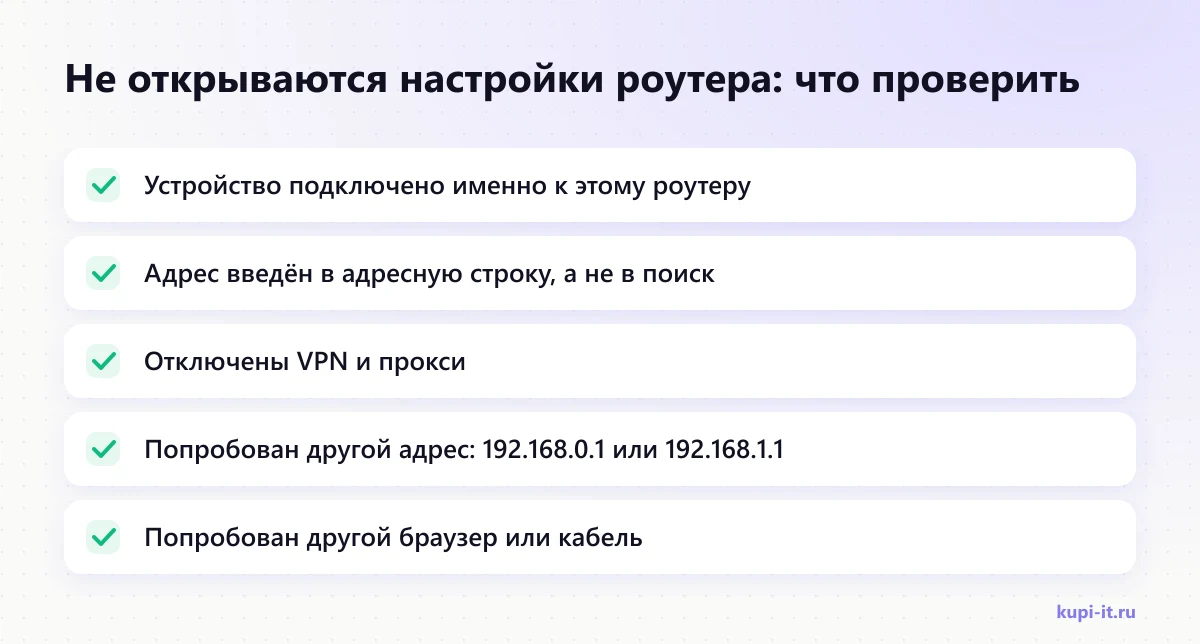
Чаще всего страница не открывается, потому что устройство подключено не к тому роутеру, адрес введён в поиск, а не в адресную строку, или мешает VPN. TP-Link советует попробовать другой адрес, отключить VPN и прокси, сменить браузер или подключиться кабелем.
Если браузер пишет «подключение не защищено», это не взлом. TP-Link объясняет, что интерфейс роутера использует самоподписанный сертификат. Нажмите «Дополнительно» и перейдите по адресу роутера.
Предупреждение браузера на странице роутера нормально. Главное, чтобы адрес был адресом вашего роутера.
Что делать, если забыли пароль от роутера?
Если пароль администратора утерян, по справке TP-Link роутер придётся сбросить к заводским настройкам. Для этого зажимают кнопку RESET на корпусе, после чего роутер возвращается к состоянию «из коробки».
После сброса потребуется заново:
- задать пароль администратора;
- указать тип подключения к интернету по данным провайдера;
- задать имя и пароль Wi-Fi;
- переподключить все устройства к новой сети.
Если роутер привязан к облачному аккаунту производителя, например TP-Link ID, вход может выполняться через данные этого аккаунта. Сначала попробуйте восстановить их, а сброс оставьте на крайний случай.
Сброс роутера стирает все настройки. Перед ним уточните у провайдера параметры подключения.
Что настроить в роутере после входа?
Первым делом смените пароль администратора и пароль Wi-Fi, проверьте подключение к интернету и обновите прошивку. Это базовая гигиена, которая закрывает большинство угроз для домашней и офисной сети.
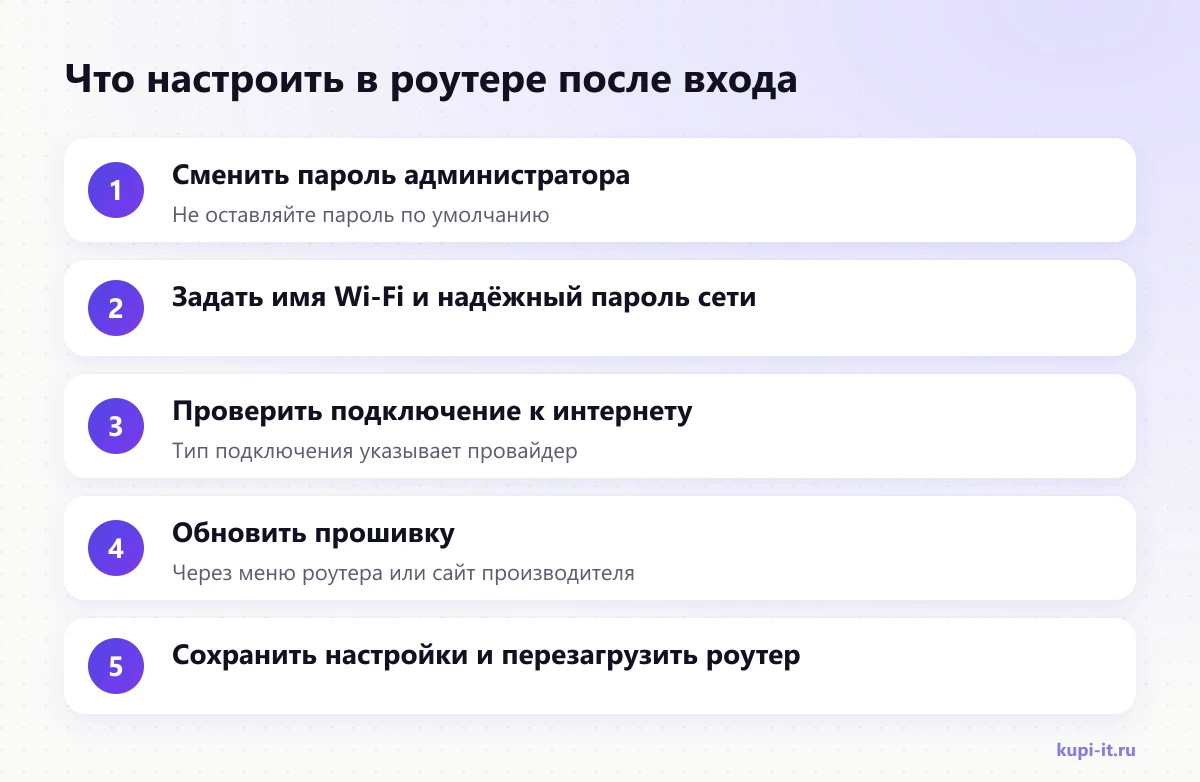
Что это даёт:
- Свой пароль администратора не даст соседу или гостю зайти в настройки.
- Надёжный пароль Wi-Fi закроет сеть от посторонних.
- Правильный тип подключения нужен, чтобы роутер выходил в интернет. Его сообщает провайдер.
- Свежая прошивка закрывает известные уязвимости. TP-Link, например, публикует инструкцию по обновлению на своём сайте.
- Сохранение и перезагрузка применяют изменения.
Пароль по умолчанию на роутере равен открытой двери. Смените его в первые минуты после входа.
Как настроить Wi-Fi в роутере: имя сети и пароль?
Имя и пароль Wi-Fi задаются в разделе беспроводной сети, который обычно называется «Беспроводной режим», «Wi-Fi» или «Беспроводная сеть». Поменяйте имя сети на нейтральное и задайте длинный пароль.
Советы по настройке:
- Имя сети не должно раскрывать фамилию, номер квартиры или название компании. Посторонним не нужно знать, чья это сеть.
- Пароль длинный, из слов и цифр, не совпадает с паролем администратора роутера.
- Защита выбирайте самый современный вариант из списка, который поддерживают ваши устройства. Если какое-то старое устройство не подключается, проверьте его настройки, а не ослабляйте защиту всей сети.
- Гостевая сеть удобна для гостей и умных устройств. Она отделяет их от компьютеров с рабочими файлами.
- Два диапазона. Если роутер работает в 2,4 и 5 ГГц, можно дать сетям разные имена и выбирать нужную на каждом устройстве.
После смены имени или пароля все устройства отключатся от Wi-Fi. Подключите их заново с новым паролем: телефоны, ноутбуки, телевизор, принтер.
Пароль Wi-Fi и пароль администратора роутера должны быть разными. Иначе любой гость сможет поменять настройки.
Когда настройку роутера лучше доверить специалисту?
Специалист нужен для офисной сети: несколько роутеров, гостевой Wi-Fi отдельно от рабочего, VPN для удалённых сотрудников, принтеры и камеры в сети. Здесь ошибка в настройках влияет на работу всей компании.
На КУПИ IT есть объявления по настройке сети и абонентскому IT-обслуживанию. Цена «от» и сроки указаны в объявлениях, связь с исполнителем напрямую.
Домашний роутер можно настроить самому. Офисную сеть лучше один раз настроить правильно с профессионалом.
Источники
- TP-Link: как войти в веб-интерфейс управления роутеров
- TP-Link: Router Login, английская версия справки
- TP-Link: как обновить встроенное программное обеспечение маршрутизатора
Сведения проверены 23 октября 2026 года. Интерфейс разных моделей и производителей может отличаться.
Частые вопросы
Какой адрес у роутера: 192.168.0.1 или 192.168.1.1?
Зависит от модели и производителя. Точный адрес указан на наклейке на корпусе и в инструкции. Его также показывает Windows: команда ipconfig, строка «Основной шлюз».
Какой пароль у роутера по умолчанию?
Он указан на наклейке. На новых моделях TP-Link, по данным производителя, при первом входе нужно создать свой пароль администратора, а на старых по умолчанию использовалось admin в поле логина и пароля.
Нужен ли интернет, чтобы зайти в настройки роутера?
Нет. Страница настроек открывается прямо с роутера, поэтому нужна только связь с ним по кабелю или Wi-Fi.
Можно ли зайти в настройки роутера с телефона?
Да. Подключите телефон к Wi-Fi роутера и введите тот же адрес в браузере. У многих производителей есть и мобильное приложение для настройки.
Что делать, если забыл пароль от настроек роутера?
По справке TP-Link, если пароль утерян, роутер придётся сбросить к заводским настройкам кнопкой RESET на корпусе. После этого его нужно будет настроить заново.
Как проверить настройки роутера, не меняя их?
Войдите в веб-интерфейс и посмотрите разделы состояния сети и беспроводного режима. Ничего не сохраняйте, если не уверены в изменениях, и просто закройте страницу.
Браузер пишет, что подключение не защищено. Это опасно?
TP-Link объясняет, что веб-интерфейс роутера использует самоподписанный сертификат, поэтому браузер предупреждает. Если вы в своей сети и ввели адрес роутера, можно продолжить через «Дополнительно».