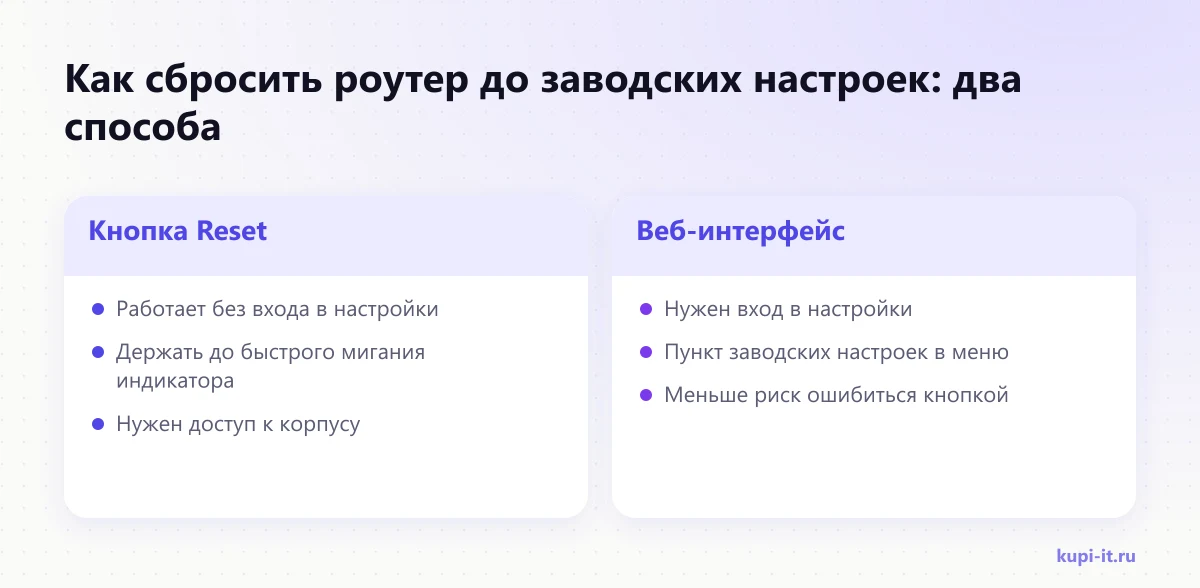
Чтобы сбросить роутер до заводских настроек, при включённом питании зажмите кнопку Reset примерно на 10–12 секунд, пока индикатор не начнёт быстро мигать. Второй способ: пункт восстановления заводских настроек в веб-интерфейсе. Сброс стирает все настройки, поэтому заранее узнайте у провайдера данные для подключения к интернету.
Как сбросить роутер до заводских настроек, если он завис, вы забыли пароль администратора или купили устройство с рук? Есть два способа: кнопкой Reset на корпусе и через веб-интерфейс. Оба стирают все настройки, поэтому перед сбросом важно кое-что подготовить. Разберём порядок действий на примере справок TP-Link и Netcraze (бывший Keenetic) и что делать сразу после сброса.
Когда нужно сбрасывать роутер до заводских настроек?
Сброс нужен, когда другие способы не помогли: вы забыли пароль от настроек роутера, сделали ошибку в настройках и не можете её найти или передаёте роутер другому человеку. Если интернет просто пропал, сначала попробуйте обычную перезагрузку.
Сброс это крайняя мера. Он возвращает устройство в состояние «как из коробки», и всё придётся настраивать заново. Частые поводы для сброса:
- забыт пароль администратора, и зайти в настройки не получается;
- после изменения настроек пропал интернет или Wi-Fi, а что именно поменяли, уже не вспомнить;
- роутер куплен с рук или достался от прошлых жильцов;
- вы отдаёте или продаёте роутер и не хотите оставлять в нём свои пароли;
- провайдер или специалист поддержки попросил начать настройку с нуля.
Если проблема в том, что вы просто не помните адрес входа, сброс не нужен. Сначала прочитайте статью как зайти в настройки роутера: там разобраны адреса, наклейка и типичные ошибки входа. А если пропал интернет, пройдите проверки из статьи почему не работает интернет.
Сброс это не «перезагрузка посильнее». Это чистый лист, и пользоваться им стоит, когда другие варианты исчерпаны.
Что подготовить перед сбросом роутера?
Перед сбросом узнайте у провайдера данные для подключения к интернету и сохраните текущую конфигурацию, если есть доступ к настройкам. Без данных провайдера после сброса интернет может не заработать.
Справка Netcraze прямо советует перед сбросом выяснить параметры подключения у провайдера и сохранить файл конфигурации. Что стоит собрать заранее:
- Тип подключения и логин с паролем провайдера. Они бывают в договоре или в личном кабинете провайдера. Если их нет, позвоните в поддержку.
- Файл настроек. Если вы можете зайти в веб-интерфейс, сохраните резервную копию конфигурации. Потом её можно будет загрузить обратно.
- Имя и пароль Wi-Fi. Если задать после сброса такие же, телефоны и ноутбуки подключатся сами.
- Список особых настроек: проброс портов, родительский контроль, статические адреса для камер или принтера.
- Наклейку снизу роутера. На ней указан адрес входа и заводские данные.
Пять минут подготовки экономят час разговоров с поддержкой провайдера без интернета.
Как сбросить роутер до заводских настроек кнопкой Reset?
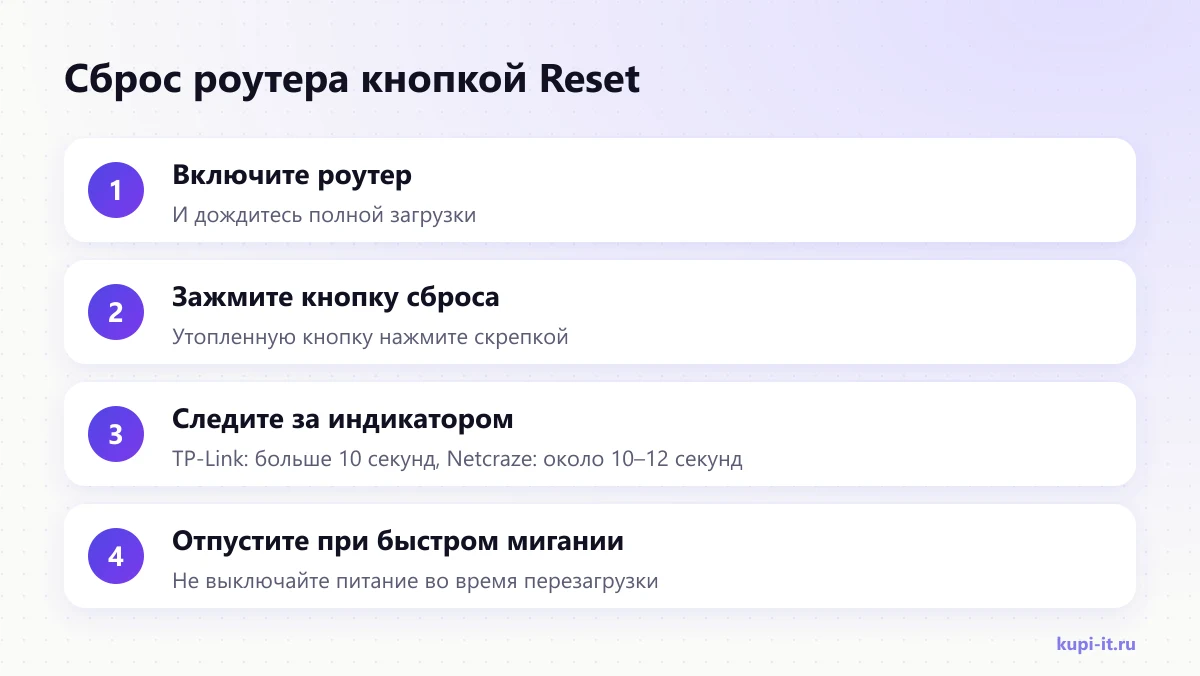
Включите роутер, дождитесь полной загрузки, зажмите кнопку Reset и держите её, пока индикатор не начнёт быстро мигать. У TP-Link это больше 10 секунд, у Netcraze примерно 10–12 секунд.
Кнопка обычно находится на задней панели рядом с портами. Часто она утоплена в корпус, чтобы её не нажали случайно: тогда понадобится скрепка или зубочистка. Подпись бывает разной: Reset, WPS/Reset или «Сброс настроек».
Общий порядок такой:
- Убедитесь, что роутер включён в розетку и полностью загрузился.
- Найдите кнопку сброса и зажмите её.
- Следите за индикатором на передней панели и держите кнопку нужное время.
- Отпустите кнопку, когда индикатор начнёт мигать быстро.
- Не выключайте питание, пока роутер перезагружается.
При включённом роутере нажмите и держите Reset или WPS/Reset больше 10 секунд. Отпустите, когда индикатор SYS перейдёт с медленного мигания на быстрое. Короткое нажатие, меньше 5 секунд, на совмещённой кнопке включает WPS, а не сброс.
Дождитесь полной загрузки, затем держите кнопку «Сброс настроек» примерно 10–12 секунд, пока индикатор «Статус» не начнёт часто мигать. Если отпустить раньше, будет обычная перезагрузка. Дольше 30 секунд не держите: устройство уйдёт в режим аварийного восстановления.
Время удержания и название индикатора зависят от производителя. Найдите на сайте производителя справку для своей модели: её название указано на наклейке снизу роутера.
Главный ориентир при сбросе кнопкой не секундомер, а индикатор: отпускайте, когда он начал часто мигать.
Как сбросить роутер через веб-интерфейс?
Если вы можете войти в настройки, сбросить роутер удобнее из веб-интерфейса: найдите пункт восстановления заводских настроек и подтвердите действие. Роутер перезагрузится уже с заводскими параметрами.
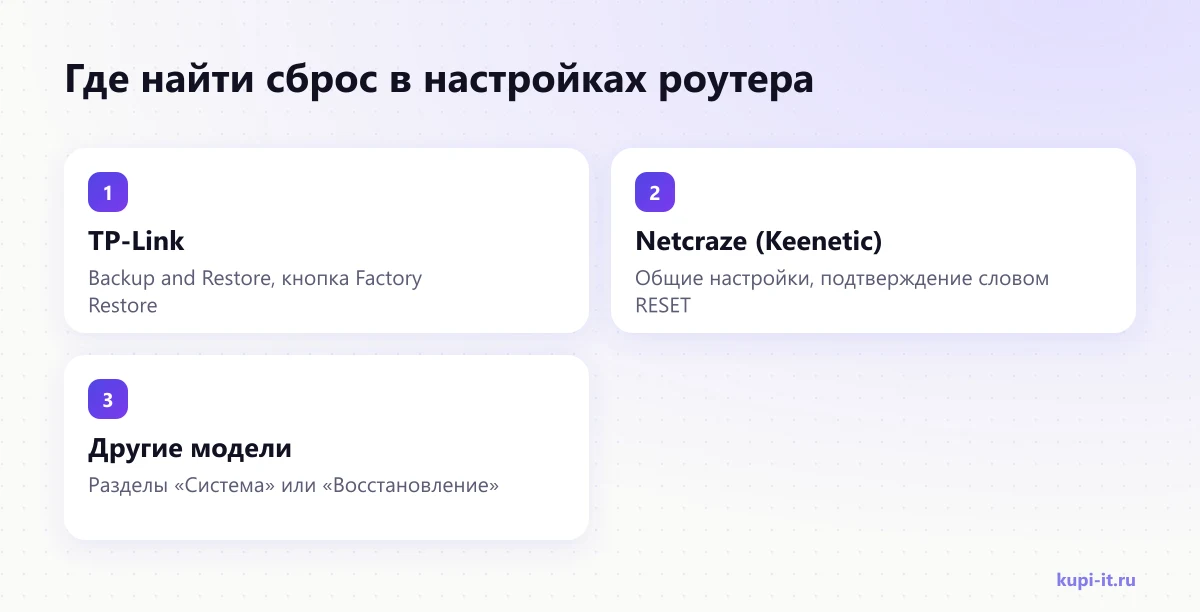
Этот способ не требует доступа к корпусу и скрепки. Он подходит, если роутер стоит высоко или в шкафу. Пути в меню у производителей разные:
| Что нужно | TP-Link | Netcraze (Keenetic) |
|---|---|---|
| Сброс в веб-интерфейсе | Advanced > System Tools > Backup and Restore > Factory Restore | Общие настройки > Вернуть заводские настройки |
| Подтверждение | Кнопка Factory Restore | Ввести слово RESET |
| Сброс кнопкой | Reset или WPS/Reset больше 10 секунд | «Сброс настроек» примерно 10–12 секунд |
| Сигнал, что сброс пошёл | SYS мигает быстро | «Статус» часто мигает |
| Если держать слишком мало | На совмещённой кнопке включится WPS | Будет обычная перезагрузка |
Названия пунктов на русском и английском могут немного отличаться в зависимости от версии прошивки. Если не нашли нужный пункт, ищите разделы со словами «Система», «Резервная копия», «Восстановление».
Если доступ к настройкам есть, сбрасывайте из меню: так меньше риск нажать не ту кнопку или не то время.
Что сотрётся после сброса роутера?
Сотрутся все ваши настройки: подключение к интернету, имя и пароль Wi-Fi, проброс портов и родительский контроль. Так это описывает справка TP-Link.
Вместе с ними вернётся заводской пароль администратора. Что останется и что пропадёт:
- Пропадёт: параметры подключения к провайдеру, настройки Wi-Fi, правила проброса портов, родительский контроль, ваш пароль администратора.
- Вернётся: заводской адрес входа, логин и пароль с наклейки.
Все устройства, которые были подключены к Wi-Fi, отключатся. Если после сброса задать прежние имя сети и пароль, они подключатся снова сами. Если задать новые, на каждом устройстве придётся выбрать сеть и ввести пароль.
После сброса роутер ничего не помнит о вашей сети. Всё, что вы не записали заранее, придётся восстанавливать по памяти.
Что делать после сброса роутера?
Подключитесь к роутеру, войдите в веб-интерфейс с заводскими данными с наклейки, задайте новый пароль администратора, настройте подключение к интернету и Wi-Fi. На этом базовая настройка закончена.
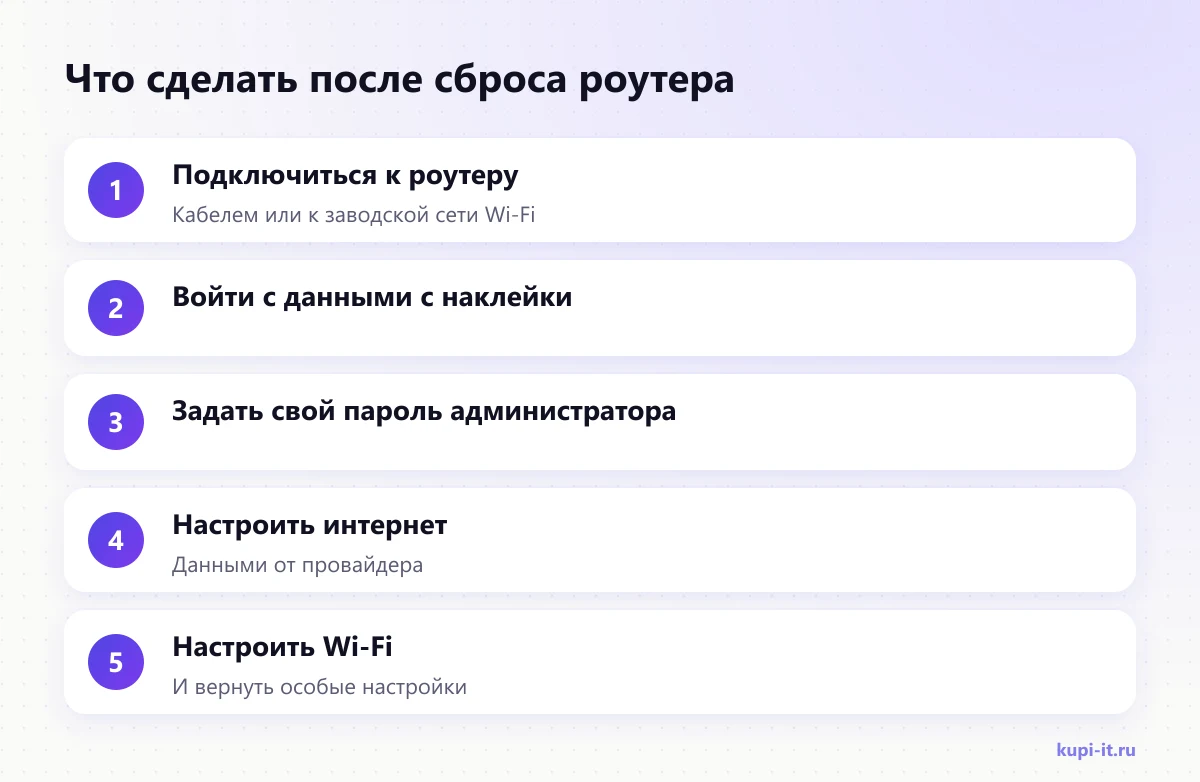
Подключите компьютер кабелем или подключитесь к заводской сети Wi-Fi. На многих моделях её имя и пароль тоже указаны на наклейке.
Откройте адрес из наклейки в браузере и войдите с заводскими данными. Многие роутеры сразу запускают мастер быстрой настройки.
Задайте свой надёжный пароль для входа в настройки. Заводской пароль оставлять нельзя.
Выберите тип подключения и введите данные провайдера, которые подготовили заранее. Проверьте, что сайты открываются.
Задайте имя и пароль сети, затем верните проброс портов и родительский контроль, если они были нужны.
Если у вас сохранён файл настроек, его можно загрузить через тот же раздел резервного копирования. Но делайте это, только если сброс был не из-за ошибки в этих настройках, иначе вернётся и проблема.
Новый пароль администратора это первое, что нужно сделать после сброса. Заводской пароль известен всем, кто видел наклейку.
Что делать, если роутер не сбрасывается?
Если индикатор не начинает быстро мигать, проверьте, что роутер включён и загрузился, и что вы нажимаете именно кнопку сброса. Затем повторите попытку, следя за индикатором, а не за временем.
Частые причины неудачного сброса:
- кнопку нажали до полной загрузки роутера;
- отпустили слишком рано, и роутер просто перезагрузился;
- на совмещённой кнопке сработал WPS из-за короткого нажатия;
- нажали соседнюю кнопку, например питания или Wi-Fi;
- роутер выключили во время перезагрузки после сброса.
Если после нескольких попыток роутер не отвечает, не включается или индикаторы ведут себя странно, не держите кнопку всё дольше и дольше. У Netcraze длительное удержание переводит устройство в режим аварийного восстановления, а это уже задача для специалиста или сервисного центра.
Если сброс не сработал дважды, третий раз вряд ли поможет. Лучше посмотреть справку модели или позвать специалиста.
Когда сброс и настройку роутера лучше доверить специалисту?
Специалист нужен, если после сброса не получается настроить интернет, в офисе несколько роутеров и точек доступа, есть камеры, сервер или удалённый доступ, которые зависят от настроек сети. Ошибка в такой сети ударит по работе всей команды.
Чем может помочь специалист:
- настроит роутер под вашего провайдера и задаст надёжные пароли;
- разделит гостевую и рабочую сеть;
- вернёт проброс портов для камер и удалённого доступа;
- проверит, почему роутер вообще пришлось сбрасывать.
На КУПИ IT есть объявления по настройке сети и удалённой компьютерной помощи. Цена «от» и сроки указаны в объявлениях, связь с исполнителем напрямую.
Дома с роутером обычно справляется сам владелец. В офисе дешевле один раз позвать специалиста, чем терять рабочий день без сети.
Источники
- TP-Link: как сбросить роутер до заводских настроек
- Netcraze: сброс системных настроек и пароля администратора
Сведения проверены 23 октября 2026 года.
Частые вопросы
Сколько держать кнопку Reset на роутере?
Зависит от модели. TP-Link советует держать кнопку больше 10 секунд, пока индикатор SYS не перейдёт с медленного мигания на быстрое. Netcraze (бывший Keenetic) советует держать примерно 10–12 секунд, пока индикатор Статус не начнёт часто мигать.
Что будет, если отпустить кнопку сброса раньше?
Роутер, скорее всего, просто перезагрузится, а настройки останутся прежними. Так описано в справке Netcraze. На TP-Link с совмещённой кнопкой WPS/Reset короткое нажатие включает WPS.
Пропадёт ли интернет после сброса роутера?
Да, до повторной настройки. Сброс стирает настройки подключения к интернету, Wi-Fi, проброс портов и родительский контроль. После сброса роутер нужно настроить заново.
Какой пароль у роутера после сброса?
Заводской. Адрес входа, логин и пароль по умолчанию обычно напечатаны на наклейке снизу роутера. Сразу после входа задайте свой пароль администратора.
Можно ли сбросить роутер без кнопки?
Да, если вы можете зайти в веб-интерфейс. У TP-Link для этого есть пункт Factory Restore в разделе резервного копирования и восстановления, у Netcraze пункт возврата к заводским настройкам в общих настройках системы.
Почему нельзя держать кнопку сброса слишком долго?
У Netcraze удержание кнопки дольше 30 секунд переводит устройство в режим аварийного восстановления, где оно ждёт файл прошивки. Для обычного сброса это не нужно.
Сброс роутера и перезагрузка это одно и то же?
Нет. Перезагрузка просто перезапускает устройство и сохраняет настройки. Сброс до заводских настроек удаляет всё, что вы настроили, и возвращает роутер в состояние как из коробки.