Чтобы сбросить настройки сети в Windows 11, откройте Параметры, Сеть и Интернет, Дополнительные параметры сети, Сброс сети и нажмите Сбросить параметры сейчас. На iPhone путь такой: Настройки, Основные, Перенос или сброс iPhone, Сбросить, Сбросить настройки сети. После сброса придётся заново подключиться к Wi-Fi и настроить VPN.
Как сбросить настройки сети, если интернет не работает, Wi-Fi не подключается или после установки VPN всё сломалось? Сброс сети возвращает сетевые параметры устройства к исходным. Это сильный инструмент, но не первый: после него придётся заново подключаться к Wi-Fi и настраивать VPN. Разберём, как сделать сброс в Windows 11 и 10, на iPhone и Android и что проверить до и после.
Что значит сбросить настройки сети?
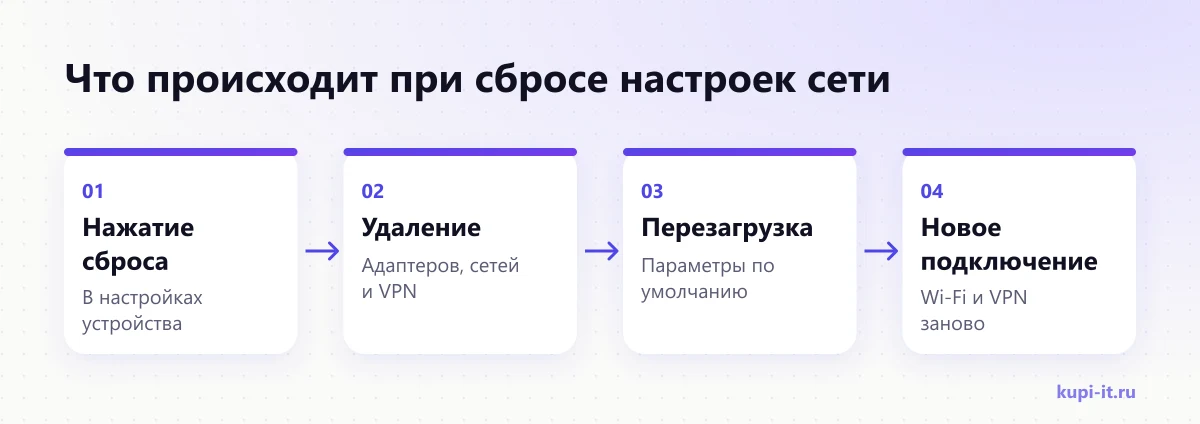
Сбросить настройки сети значит вернуть все сетевые параметры устройства к значениям по умолчанию. В Windows при этом заново устанавливаются сетевые адаптеры, а на телефоне удаляются сохранённые сети и связанные настройки.
Сброс помогает, когда проблема в настройках самого устройства: после неудачного VPN, после ручной правки параметров, после обновления системы. По справке Microsoft сброс может помочь, например, после перехода с Windows 10 на Windows 11 или когда интернет есть, а общие сетевые диски не открываются.
Сброс не поможет, если:
- интернет не работает на всех устройствах дома, тогда проблема в роутере или у провайдера;
- закончились деньги на счёте у провайдера;
- неисправен кабель или сам сетевой адаптер.
Если интернет пропал целиком, начните со статьи почему не работает интернет: там разобраны первые проверки и сетевые команды Windows.
Сброс сети чинит настройки устройства. Если сломался роутер или провайдер, он не поможет.
Как сбросить настройки сети в Windows 11 и Windows 10?
В Windows 11 откройте Параметры, Сеть и Интернет, Дополнительные параметры сети и выберите Сброс сети. В Windows 10 этот пункт находится в разделе Сеть и Интернет, Состояние. Затем нажмите «Сбросить параметры сейчас» и подтвердите.
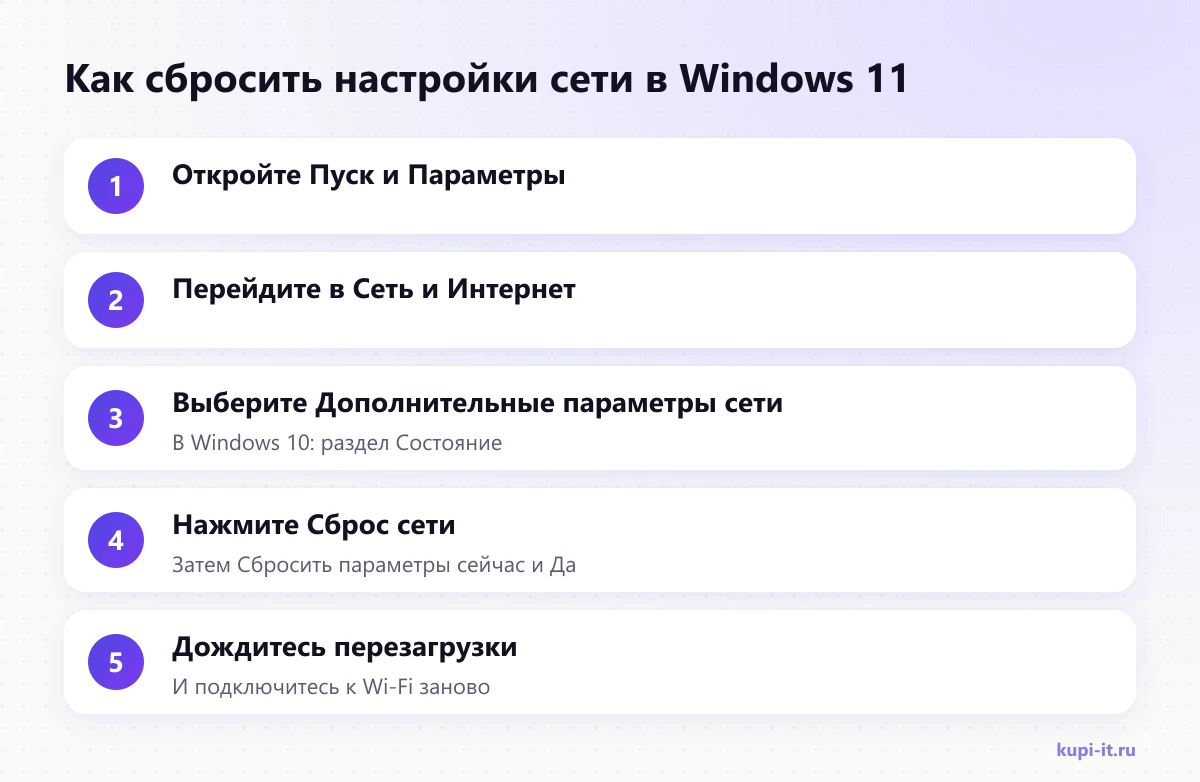
Откройте Пуск, затем Параметры, Сеть и Интернет, Дополнительные параметры сети и Сброс сети. Нажмите Сбросить параметры сейчас и подтвердите кнопкой Да. Компьютер перезагрузится.
Откройте Пуск, затем Параметры, Сеть и Интернет, Состояние и внизу страницы выберите Сброс сети. Нажмите Сбросить параметры сейчас и подтвердите кнопкой Да.
Перед сбросом сохраните открытые документы: компьютер перезагрузится. Ещё полезно заранее записать пароль от Wi-Fi и данные для подключения VPN, если вы ими пользуетесь.
Microsoft советует делать сброс после остальных шагов, а не вместо них. Сначала можно попробовать забыть сеть и подключиться заново: Параметры, Сеть и Интернет, Wi-Fi, Управление известными сетями, выбрать сеть и нажать «Забыть». Если не помогло, следующий шаг это сетевые команды, а уже потом полный сброс.
Перед сбросом запишите пароль от Wi-Fi. Это самая частая причина, по которой после сброса человек остаётся без интернета.
Что удалится после сброса сети?
В Windows удалятся все сетевые адаптеры и их параметры, после перезагрузки они установятся заново с настройками по умолчанию. На iPhone удалятся сохранённые сети и настройки VPN, установленные вручную. Личные файлы не затрагиваются.
| Что происходит | Windows | iPhone |
|---|---|---|
| Сетевые настройки | Возвращаются к значениям по умолчанию | Удаляются все настройки сети |
| Сохранённые сети | Нужно подключиться заново | Список сетей удаляется |
| VPN | Может потребоваться переустановка и настройка | Удаляются настройки VPN, установленные не через профиль |
| Другие изменения | Сети могут стать общедоступными | Имя устройства меняется на «iPhone», роуминг данных может выключиться |
| Личные файлы | Не затрагиваются | Данные и медиафайлы не удаляются |
По справке Microsoft после сброса может понадобиться переустановить и настроить VPN-клиенты и виртуальные коммутаторы, например Hyper-V. По справке Apple на iPhone вручную отмеченные как надёжные сертификаты снова станут ненадёжными.
Сброс сети не трогает фото и документы, но удаляет всё, что вы настраивали для подключения. Будьте готовы настроить это заново.
Когда сбрасывать сеть, а когда лучше подождать?
Сбрасывайте сеть, если не помогли перезагрузка, повторное подключение к Wi-Fi и сетевые команды, а проблема только на одном устройстве. Если интернета нет на всех устройствах, сброс бесполезен.
Сброс сети это последний шаг на устройстве, а не первый. Чем раньше вы найдёте настоящую причину, тем меньше придётся настраивать заново.
Как сбросить настройки сети на iPhone?
Откройте Настройки, Основные, Перенос или сброс iPhone, нажмите «Сбросить» и выберите «Сбросить настройки сети». Не выбирайте «Стереть контент и настройки»: этот вариант удаляет всё содержимое телефона.
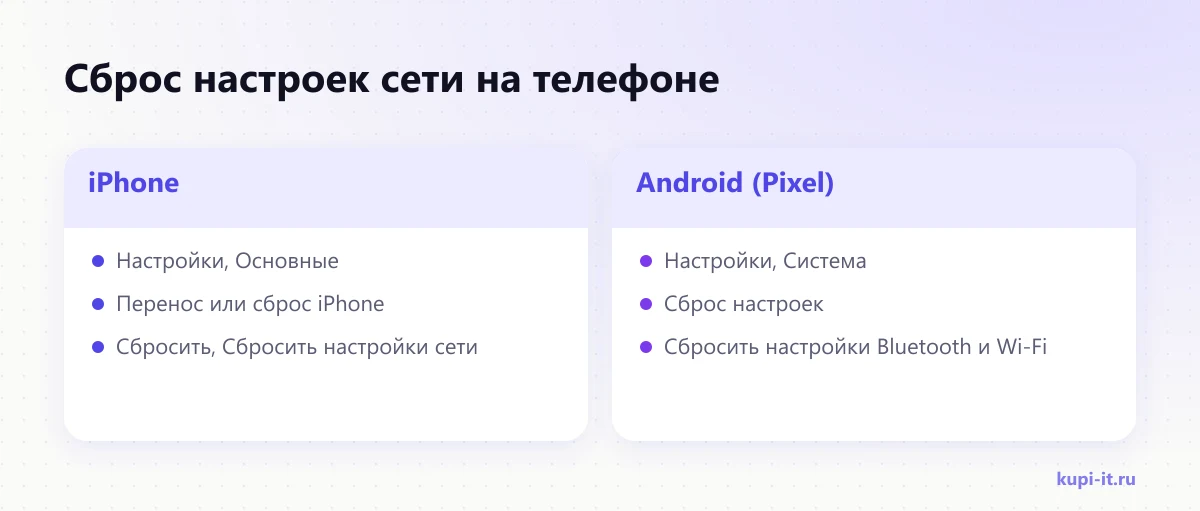
По руководству Apple при сбросе настроек сети происходит следующее:
- удаляется список использованных сетей и настройки VPN, установленные не через профиль конфигурации или MDM;
- Wi-Fi выключается и снова включается, телефон отключается от всех сетей;
- имя устройства из раздела «Об этом устройстве» заменяется на «iPhone»;
- сертификаты, вручную отмеченные как надёжные, снова становятся ненадёжными;
- роуминг сотовых данных может выключиться.
Если телефон рабочий и VPN или Wi-Fi на нём настроены через профиль компании, такие настройки этим сбросом не удаляются. В этом случае с проблемой лучше идти к администратору.
На iPhone рядом стоят «Сбросить настройки сети» и «Стереть контент и настройки». Читайте внимательно, прежде чем нажимать.
Как сбросить настройки сети на Android?
На телефонах Pixel откройте Настройки, Система, Сброс настроек и выберите «Сбросить настройки Bluetooth и Wi-Fi». Для мобильного интернета там же есть отдельный пункт «Сбросить настройки моб. сети». На других моделях названия могут отличаться.
Есть и более мягкий вариант, который описан в справке Android: быстрый сброс интернет-подключения. Проведите по экрану сверху вниз, нажмите и удерживайте плитку «Интернет» и выберите пункт сброса. Учтите, что если в этот момент идёт аудио- или видеозвонок, он прервётся.
Выключите и включите Wi-Fi или режим полёта. Иногда этого достаточно.
В панели быстрых настроек удерживайте плитку «Интернет» и выберите сброс. Не делайте этого во время звонка.
В настройках Wi-Fi удалите проблемную сеть и подключитесь заново с паролем.
На Pixel: Настройки, Система, Сброс настроек, Сбросить настройки Bluetooth и Wi-Fi. Подтвердите кнопкой внизу экрана.
Не путайте сброс сети с полным сбросом телефона. По справке Android полный сброс удаляет все данные, и его делают только тогда, когда другие способы не помогли.
На Android сначала пробуйте быстрый сброс подключения. Полный сброс сетевых настроек оставьте на потом.
Чем сброс сети отличается от сброса роутера и сетевых команд?
Сброс сети меняет настройки только одного устройства. Сброс роутера возвращает к заводским настройкам сам роутер, и после него приходится заново настраивать интернет и Wi-Fi для всего дома. Сетевые команды Windows это точечный сброс отдельных компонентов без переустановки адаптеров.
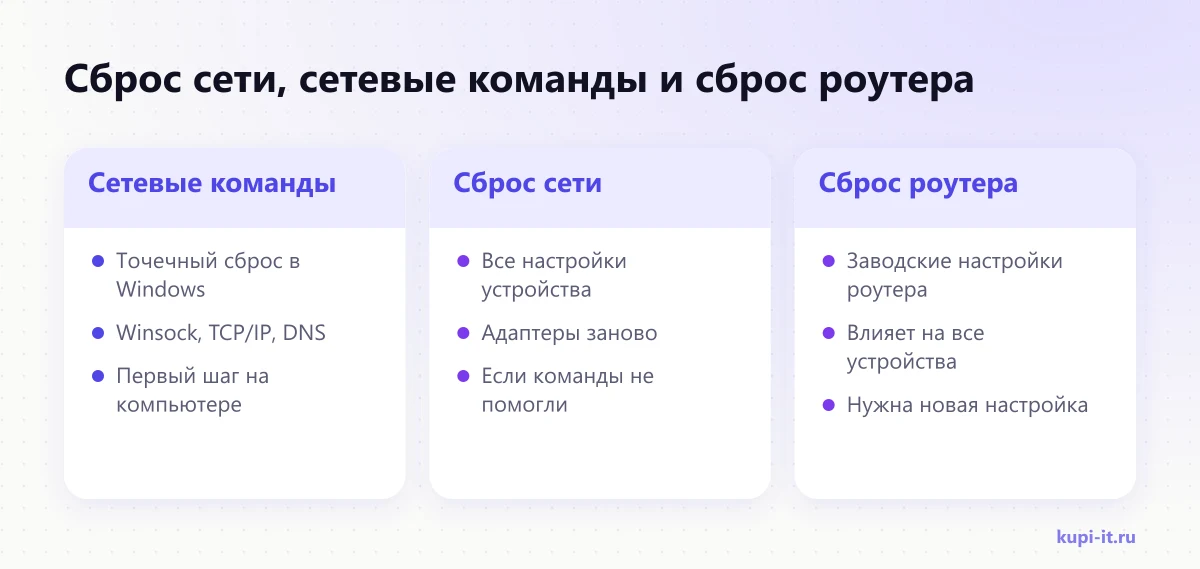
Как выбрать:
- Проблема на одном компьютере. Начните с сетевых команд: сброс Winsock, TCP/IP и очистка DNS. Они описаны в статье почему не работает интернет. Не помогло, делайте сброс сети.
- Проблема на одном телефоне. Забудьте сеть, затем сбросьте настройки сети по инструкции для своей системы.
- Проблема на всех устройствах. Сброс сети на телефоне или компьютере не поможет. Проверьте роутер, а сбрасывать его к заводским настройкам стоит, только если вы знаете, как настроить его заново. Как попасть в его настройки, читайте в статье как зайти в настройки роутера.
Сбрасывайте то, что сломано. Сброс роутера ради одного ноутбука создаст проблему всем остальным устройствам.
Что сделать после сброса сети?
Подключитесь к Wi-Fi заново, переустановите или перенастройте VPN и проверьте профиль сети. В Windows после сброса известные сети могут стать общедоступными, и компьютер перестанет быть виден другим устройствам дома.
Чек-лист после сброса:
- подключитесь к домашней сети Wi-Fi и введите пароль;
- в Windows проверьте профиль сети: для домашней сети, где нужен общий доступ к принтеру или папкам, выберите частный профиль;
- запустите VPN-клиент и, если он не работает, переустановите его;
- заново подключите Bluetooth-устройства, если сбрасывали и их;
- на iPhone проверьте имя устройства и при необходимости верните прежнее.
Если после сброса сеть так и не заработала, причина, скорее всего, не в настройках: проблема может быть в драйвере, адаптере, роутере или у провайдера.
Сброс сети это полдела. Вторая половина: аккуратно вернуть нужные подключения.
Когда нужен специалист по настройке сети?
Специалист нужен, если после сброса сеть не заработала, в офисе пропал доступ к общим папкам или принтерам, VPN компании перестал подключаться или проблема повторяется. Мастер найдёт причину удалённо или на месте и настроит сеть так, чтобы сброс больше не понадобился.
На КУПИ IT есть объявления по настройке сети и абонентскому обслуживанию. Цена «от» и сроки указаны в объявлениях, связь с исполнителем напрямую.
Если сеть приходится сбрасывать регулярно, проблема глубже настроек. Её стоит найти один раз и закрыть.
Источники
- Microsoft: исправление проблем с подключением к Wi-Fi в Windows
- Apple: сброс настроек iPhone до значений по умолчанию
- Google: устранение проблем с подключением по Wi-Fi на телефоне Pixel
- Google: подключение устройства Android к сетям Wi-Fi
- Google: подключение к мобильным сетям на телефоне Pixel
- Google: как сбросить настройки на устройстве Android
Сведения проверены 23 октября 2026 года.
Частые вопросы
Что будет, если сбросить настройки сети в Windows?
По справке Microsoft Windows удалит все сетевые адаптеры и их параметры, а после перезагрузки установит адаптеры заново с настройками по умолчанию. VPN и другое сетевое ПО, возможно, придётся переустановить.
Удалятся ли файлы после сброса сети?
Нет. Сброс сети касается только сетевых настроек. Личные файлы, программы и документы остаются на месте, а на iPhone по справке Apple сохраняются и данные, и медиафайлы.
Нужно ли заново вводить пароль от Wi-Fi?
Да. После сброса устройство забывает сохранённые сети, поэтому пароль от домашнего Wi-Fi стоит записать заранее.
Чем сброс сети отличается от сброса роутера?
Сброс сети меняет настройки только на компьютере или телефоне. Сброс роутера возвращает к заводским настройкам сам роутер, и после него интернет и Wi-Fi приходится настраивать заново.
Как сбросить настройки сети на Android?
На телефонах Pixel: Настройки, Система, Сброс настроек, Сбросить настройки Bluetooth и Wi-Fi. Для мобильного интернета там же есть отдельный пункт. На других моделях названия пунктов могут отличаться.
Почему компьютер не виден в сети после сброса?
По справке Microsoft после сброса известные сети могут получить профиль общедоступной сети. В нём компьютер не виден другим устройствам. Для домашней сети профиль можно сменить на частный.