Для удаленного доступа к компьютеру есть встроенные средства и отдельные программы. В Windows есть Быстрая поддержка и Удаленный рабочий стол, в браузере Chrome есть Удаленный рабочий стол Chrome. Из отдельных программ бесплатные варианты по официальным сайтам есть у RustDesk, Ассистента для некоммерческого использования и TeamViewer для личного использования.
Программы для удаленного доступа к компьютеру нужны в двух случаях: помочь близкому человеку настроить компьютер или зайти на свой рабочий компьютер из дома. Многие ищут бесплатные варианты, и они действительно есть: часть встроена в Windows и браузер, у части программ есть бесплатные версии с условиями. Разберём, что выбрать под задачу и как не попасться мошенникам, которые тоже любят удаленный доступ.
Как работает удаленный доступ к компьютеру?
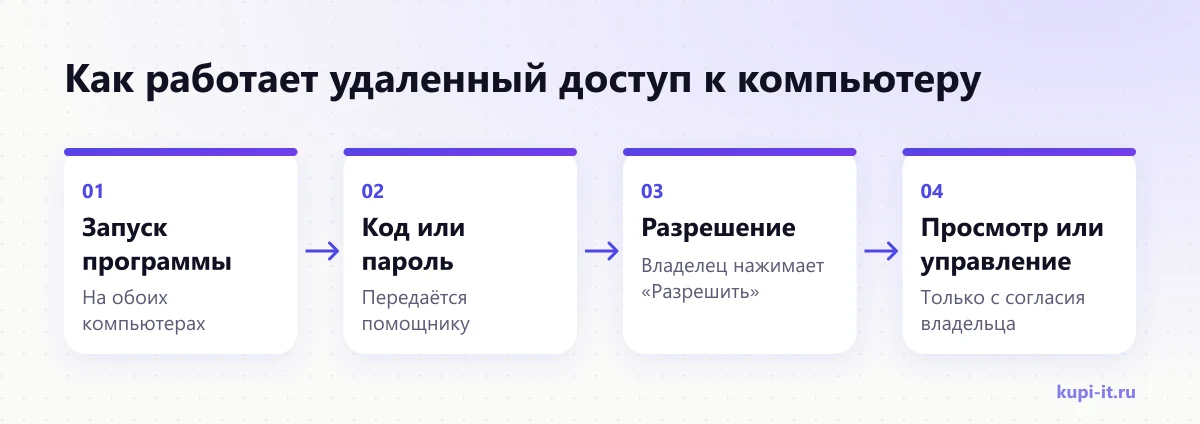
Программа на одном компьютере передаёт изображение экрана на другой, а второй компьютер отправляет обратно нажатия клавиш и движения мыши. Чтобы подключиться, обычно нужен код или пароль, а на чужом компьютере человек должен разрешить доступ.
Сценариев два, и программы под них немного разные:
- Разовая помощь. Вы помогаете маме настроить принтер. Она запускает программу, сообщает вам код, вы подключаетесь, она нажимает «Разрешить». После сеанса доступ закрывается.
- Постоянный доступ. Вы хотите заходить на домашний или рабочий компьютер из другого места. Программа настраивается один раз, а вход защищается паролем или PIN-кодом.
Почти во всех программах есть два уровня доступа: только просмотр экрана и полное управление. Например, в Быстрой поддержке Windows помощник сначала видит экран, а управление получает, только если человек отдельно его разрешит.
Удаленный доступ это ключ от вашего компьютера. Давайте его так же осторожно, как ключ от квартиры.
Какие программы для удаленного доступа к компьютеру бесплатные?
По официальным сайтам бесплатные варианты есть у RustDesk (тариф для своего сервера), Ассистента (для некоммерческого использования) и TeamViewer (для личного использования). Из средств Microsoft Удаленный рабочий стол встроен в Windows, а Быструю поддержку ставят из Microsoft Store.
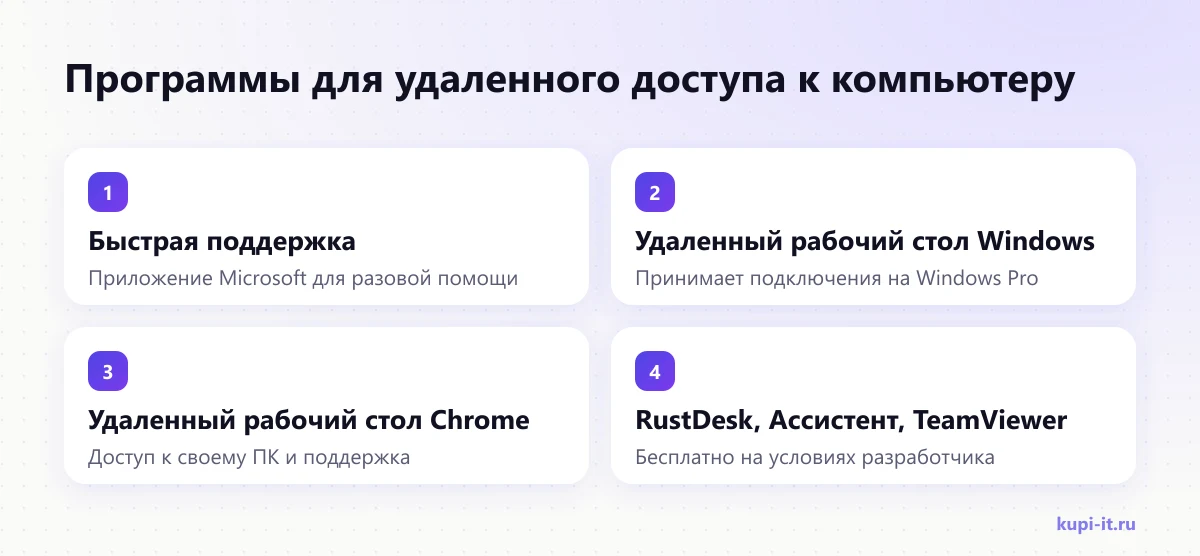
| Программа | Что сказано о бесплатном использовании | Платформы по официальной странице | Кому подходит |
|---|---|---|---|
| Быстрая поддержка (Microsoft) | Приложение Microsoft для Windows из Microsoft Store, о плате справка не говорит | Windows | Разовая помощь близким |
| Удаленный рабочий стол Windows | Встроен в Windows, принимать подключения может только Windows Pro | Подключение с Windows, macOS, iOS, Android | Доступ к своему рабочему ПК |
| Удаленный рабочий стол Chrome (Google) | В справке Google о плате не сказано | Windows, macOS, Linux, приложение для телефона | Доступ к своему ПК и разовая помощь |
| RustDesk | Есть бесплатный тариф: открытый код, свой сервер | Windows, macOS, Linux, Android | Тем, кто готов поднять свой сервер |
| Ассистент | Бесплатно для некоммерческого использования | Windows, Linux, Android, macOS | Тем, кому важно российское ПО |
| TeamViewer | Бесплатная версия только для личного использования | Смотрите на сайте разработчика | Помощь друзьям и родственникам |
Важное уточнение: «бесплатно» у отдельных программ почти всегда означает «бесплатно на условиях». Если вы помогаете клиентам за деньги или подключаетесь к рабочему компьютеру, бесплатная лицензия может не подойти. Перед установкой откройте страницу лицензий на сайте разработчика и проверьте, доступна ли программа и на каких условиях.
Бесплатная версия хороша для дома. Для работы читайте лицензию до установки, а не после блокировки.
Как помочь близкому через Быструю поддержку Windows?
Оба человека открывают приложение Быстрая поддержка. Помогающий выбирает «Помочь кому-нибудь» и передаёт шестизначный код, второй вводит его и нажимает «Разрешить». Приложение устанавливается из Microsoft Store.
Откройте Быструю поддержку и выберите «Помочь кому-нибудь». Появится код из 6 цифр. Передайте его человеку по телефону или в мессенджере.
Откройте Быструю поддержку, введите код в поле «Код от помощника» и нажмите «Отправить».
Нажмите «Разрешить». Помощник увидит экран, но управлять пока не сможет.
Если помощник нажмёт «Запросить управление», получающий снова нажимает «Разрешить». Отозвать доступ можно кнопкой «Отменить управление».
Когда всё сделано, оба нажимают «Выйти».
На рабочих компьютерах установку из Microsoft Store может запретить политика компании. Тогда нужно обратиться к администратору.
Быстрая поддержка удобна тем, что всё под контролем получающего: он видит каждый запрос и может отменить управление в любой момент.
Как настроить Удаленный рабочий стол Chrome?
На компьютере, к которому будете подключаться, откройте в Chrome адрес remotedesktop.google.com/access, скачайте компонент и следуйте инструкциям. Затем с другого устройства на той же странице нажмите «Доступ» и введите PIN-код.
Откройте remotedesktop.google.com/access, в блоке «Настройте удаленный доступ» нажмите значок скачивания и пройдите шаги на экране. Для подключения выберите компьютер, введите PIN-код и нажмите стрелку. По справке Google сеансы полностью шифруются.
Тот, кому нужна помощь, открывает remotedesktop.google.com/support, скачивает компонент и нажимает «Сгенерировать код». Код отправляют помощнику. Когда он его введёт, появится окно с его адресом почты: нажмите «Разрешить». По справке Google раз в 30 минут система спрашивает, продолжать ли доступ.
Настройка удаленного доступа поддерживается на Windows, macOS и Linux. Для подключения с телефона есть отдельное приложение.
Регулярный запрос на продление доступа это защита: если вы забыли закрыть сеанс, он не останется открытым навсегда.
Когда подойдёт Удаленный рабочий стол Windows?
Он подходит, чтобы заходить на свой рабочий компьютер с Windows Pro из дома или в поездке. По справке Microsoft принимать подключения может только компьютер под управлением Windows Pro, а подключаться можно с любой версии Windows, с Mac, iPhone и Android.
Как включить на компьютере, к которому будете подключаться:
- Откройте Пуск, Параметры, Система, Удаленный рабочий стол.
- Включите параметр «Удаленный рабочий стол» и подтвердите.
- Запишите имя компьютера: оно понадобится для подключения.
- На другом компьютере с Windows откройте «Подключение к удаленному рабочему столу» и введите это имя.
Есть важная оговорка. Подключение к рабочему компьютеру из дома, а не из офисной сети, требует дополнительной настройки сети и защиты. В компании такие вопросы решает администратор, самостоятельно открывать доступ к рабочему компьютеру не стоит.
Удаленный рабочий стол Windows создан для своих компьютеров. Помогать бабушке удобнее Быстрой поддержкой.
Чем отличаются RustDesk, Ассистент и TeamViewer?
RustDesk это программа с открытым исходным кодом, которую можно запустить на своём сервере. Ассистент это российская программа, включённая в реестр российского ПО. У TeamViewer есть бесплатная версия для личного использования.
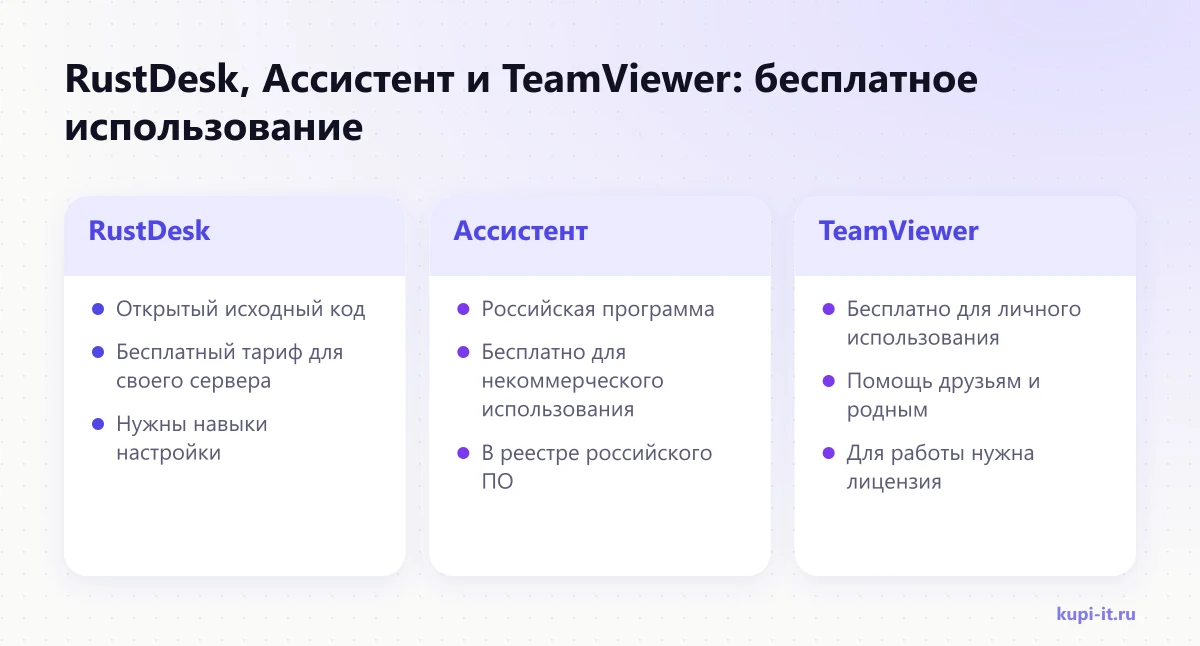
RustDesk. На сайте разработчика программа описана как ПО с открытым исходным кодом для удаленного доступа и поддержки. Главная особенность: можно развернуть собственный сервер на своей инфраструктуре. На странице тарифов есть бесплатный план для собственного сервера с поддержкой сообщества. Подходит тем, кто хочет контролировать, через какие серверы идут подключения, но настройка сервера требует навыков.
Ассистент. Российская программа для удаленного доступа и поддержки компьютеров и серверов от компании САФИБ. На сайте указано, что она бесплатна для некоммерческого использования и включена в реестр российского ПО. Работает на Windows, Linux, Android и macOS.
TeamViewer. На официальной странице сказано, что бесплатная версия доступна для личного использования: подключения между своими устройствами дома и помощь друзьям и родственникам. Использование, связанное с работой, организацией или заработком, бесплатным не считается.
Свой сервер, российское ПО или привычный интерфейс: выбор зависит от того, что для вас важнее.
Как не попасться мошенникам с удаленным доступом?
Никогда не устанавливайте программу удаленного доступа по просьбе незнакомца, который сам вам позвонил или написал. Microsoft прямо советует разрешать подключение, только если вы сами начали обращение в поддержку.
Типичная схема: звонит «служба безопасности банка», «техподдержка Microsoft» или «оператор связи» и просит поставить программу, чтобы «защитить счёт» или «убрать вирус». Получив доступ, мошенник видит всё, что вы делаете, включая вход в банк. Подробнее о таких схемах в статье что такое фишинг.
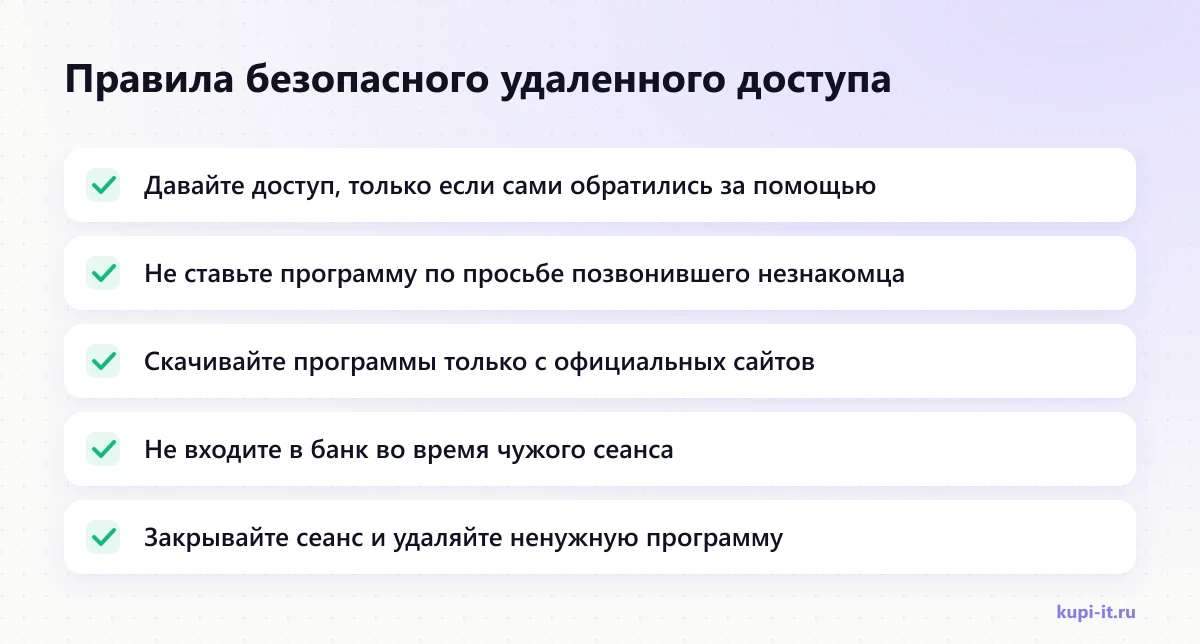
Ещё несколько правил: закрывайте сеанс сразу после работы, удаляйте программу, если она больше не нужна, а для постоянного доступа используйте длинный пароль и двухфакторную аутентификацию, если программа её поддерживает.
Если вас торопят и пугают, это не поддержка. Положите трубку и перезвоните по официальному номеру.
Когда нужен специалист по удаленному администрированию?
Специалист нужен, если доступ требуется к рабочим компьютерам и серверам, сотрудники работают удалённо или нужно настроить безопасный вход через VPN. Администратор подберёт программу с подходящей лицензией, настроит права и журналирование подключений.
На КУПИ IT есть объявления по удалённому администрированию и удалённой компьютерной помощи. Цена «от» и сроки указаны в объявлениях, связь с исполнителем напрямую. Как проверить исполнителя перед тем, как дать ему доступ, читайте в статье как выбрать IT-специалиста.
Удаленный доступ в компании это не просто программа, а правила: кто, к чему и когда подключается.
Источники
- Microsoft: удаленное решение проблем с компьютером с помощью Быстрой поддержки
- Microsoft: использование удаленного рабочего стола
- Google: справка Удаленного рабочего стола Chrome
- RustDesk: официальный сайт
- RustDesk: тарифы
- Ассистент: официальный сайт
- TeamViewer: бесплатная версия для личного использования
Сведения проверены 23 октября 2026 года.
Частые вопросы
Какие программы для удаленного доступа к компьютеру бесплатные?
По официальным сайтам: у RustDesk есть бесплатный тариф для своего сервера, Ассистент бесплатен для некоммерческого использования, у TeamViewer бесплатная версия для личного использования. Условия меняются, поэтому перед установкой проверяйте их на сайте разработчика.
Можно ли подключиться к компьютеру без установки программ?
Частично. В Windows есть Быстрая поддержка и Удаленный рабочий стол, а Удаленный рабочий стол Chrome работает через браузер, но на компьютер, к которому подключаются, всё равно нужно поставить небольшой компонент.
Работает ли Удаленный рабочий стол Windows на версии Домашняя?
По справке Microsoft компьютер, к которому подключаются, должен работать под Windows Pro. Подключаться с него можно с любой версии, в том числе Домашней.
Безопасно ли давать кому-то удаленный доступ?
Только тем, кому вы доверяете и к кому обратились сами. Microsoft прямо предупреждает: разрешайте подключение, только если вы сами начали обращение в поддержку. Мошенники часто звонят от имени поддержки и просят установить программу.
Можно ли использовать бесплатную версию TeamViewer для работы?
Нет. По условиям TeamViewer бесплатная версия только для личного использования: подключения к своим устройствам дома и помощь друзьям и родственникам. Для работы нужна коммерческая лицензия.
Как подключиться к компьютеру с телефона?
Например, у Удаленного рабочего стола Chrome есть приложение для телефона, а для подключения к Удаленному рабочему столу Windows Microsoft предлагает приложения для Android и iOS.
Что делать, если к компьютеру подключился незнакомец?
Сразу закройте сеанс в программе, отключите интернет, удалите программу удаленного доступа и смените пароли с другого устройства. Если вводили данные карты, звоните в банк.