
Интернет чаще всего не работает из-за зависшего роутера, проблем у провайдера, сбоя сетевых настроек компьютера или прокси и VPN. Начните с простого: проверьте интернет на телефоне через тот же Wi-Fi, перезагрузите роутер и запустите средство устранения неполадок Windows. Если не помогло, сбросьте сетевые настройки.
Почему не работает интернет, если ещё утром всё было в порядке? Причина почти всегда в одном из четырёх мест: компьютер, роутер, провайдер или конкретный сайт. Разберём, как за пять минут понять, где поломка, и что делать в каждом случае. Шаги для Windows взяты из официальной справки Microsoft.
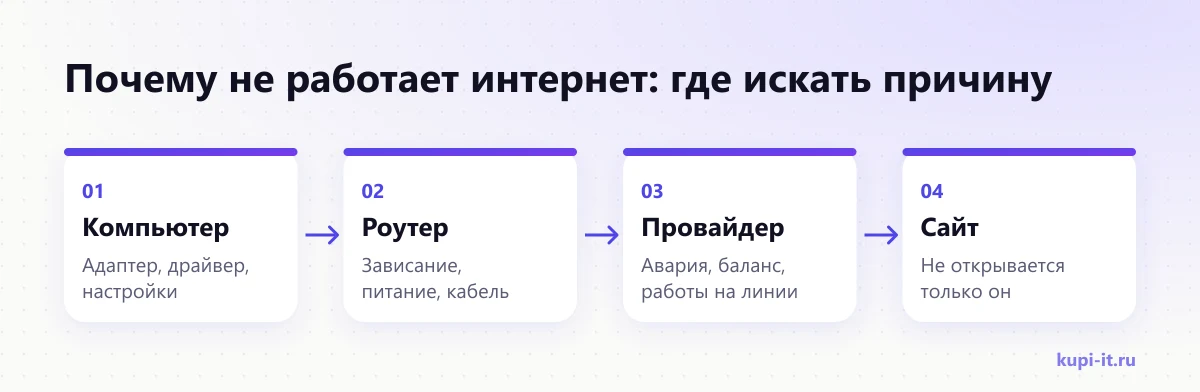
Где искать причину, если не работает интернет?
Сначала определите, где поломка: только на компьютере, во всей квартире или на одном сайте. Для этого достаточно телефона.
Телефон через тот же Wi-Fi открывает сайты, а компьютер нет. Проблема в компьютере: настройки сети, драйвер, прокси или VPN. Переходите к разделам ниже про Windows.
Ни телефон, ни компьютер не открывают сайты через домашний Wi-Fi. Проблема в роутере или у провайдера. Перезагрузите роутер, проверьте кабель и баланс.
Другие сайты работают. Скорее всего, проблема на стороне сайта или в кэше браузера. Попробуйте открыть сайт в режиме инкогнито или в другом браузере.
Пять секунд с телефоном экономят час поисков: сразу понятно, кого «лечить».
Что сделать в первые пять минут?
Начните с простых шагов: они решают большую часть проблем без сложных настроек. Microsoft советует проверить режим «в самолёте», перезагрузить роутер и запустить средство устранения неполадок.
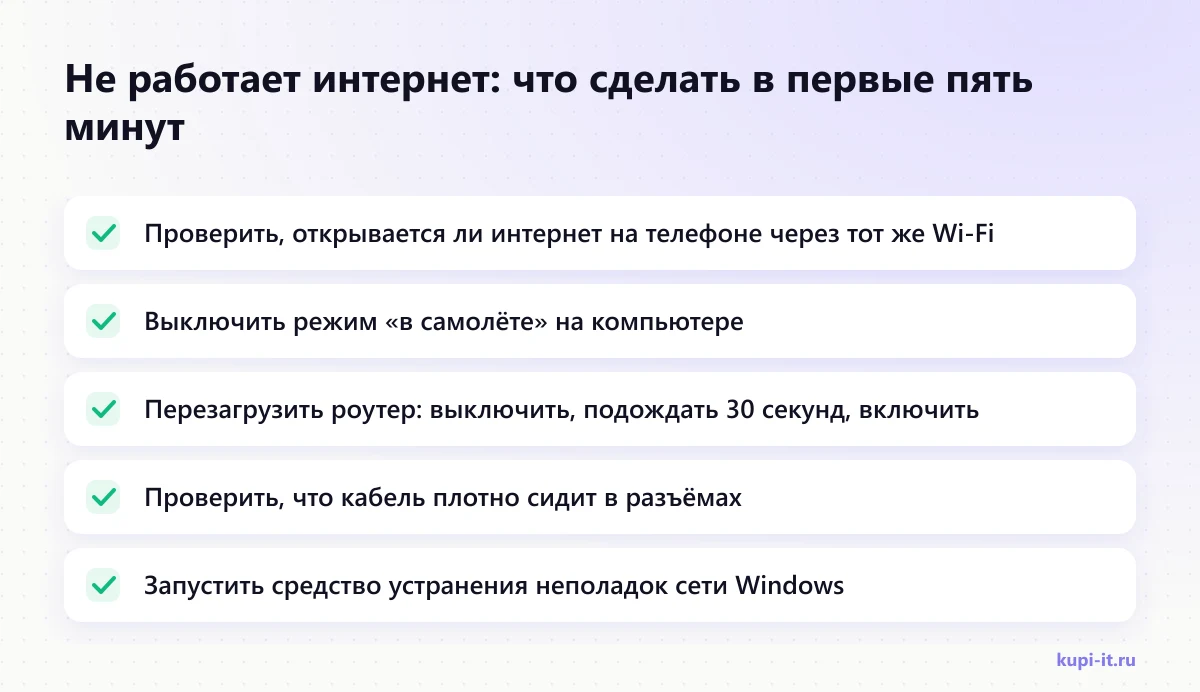
Перезагрузка роутера банальна, но именно она чаще всего возвращает интернет.
Почему интернет подключен, но не работает?
Если значок показывает подключение, а сайты не открываются, Microsoft называет три частые причины: ручной прокси-сервер, IP-адрес, начинающийся с 169.254, и недоступный DNS-сервер.
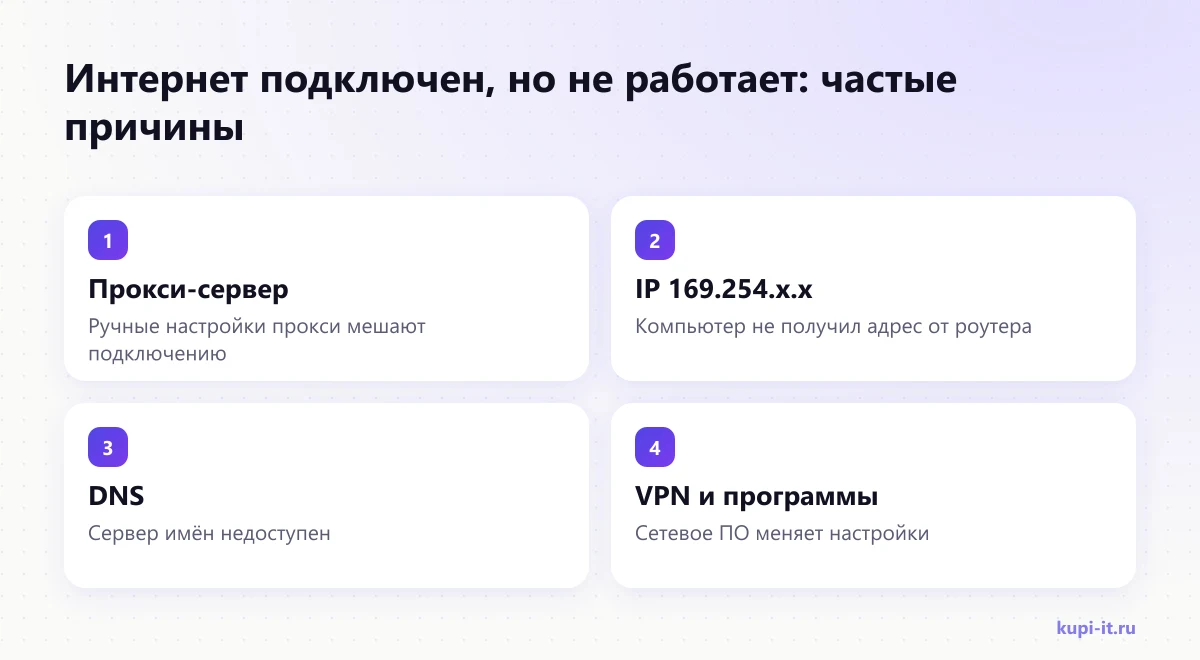
| Признак | Что это значит | Что сделать |
|---|---|---|
| Включён ручной прокси | Трафик идёт через сервер, который не отвечает | Отключить прокси в параметрах Windows |
| IP вида 169.254.x.x | Компьютер не получил адрес от роутера | Перезагрузить роутер, выполнить ipconfig /renew |
| Ошибки DNS | Компьютер не находит адреса сайтов | Очистить кэш DNS: ipconfig /flushdns |
| Стоит VPN или прокси-программа | Сетевое ПО меняет настройки | Временно отключить и проверить |
«Подключено» не значит «есть интернет». Значок показывает связь с роутером, а не с сайтами.
Как сбросить сетевые настройки Windows?
Если простые шаги не помогли, Microsoft предлагает выполнить сетевые команды от имени администратора, а в крайнем случае сбросить сетевые параметры целиком.
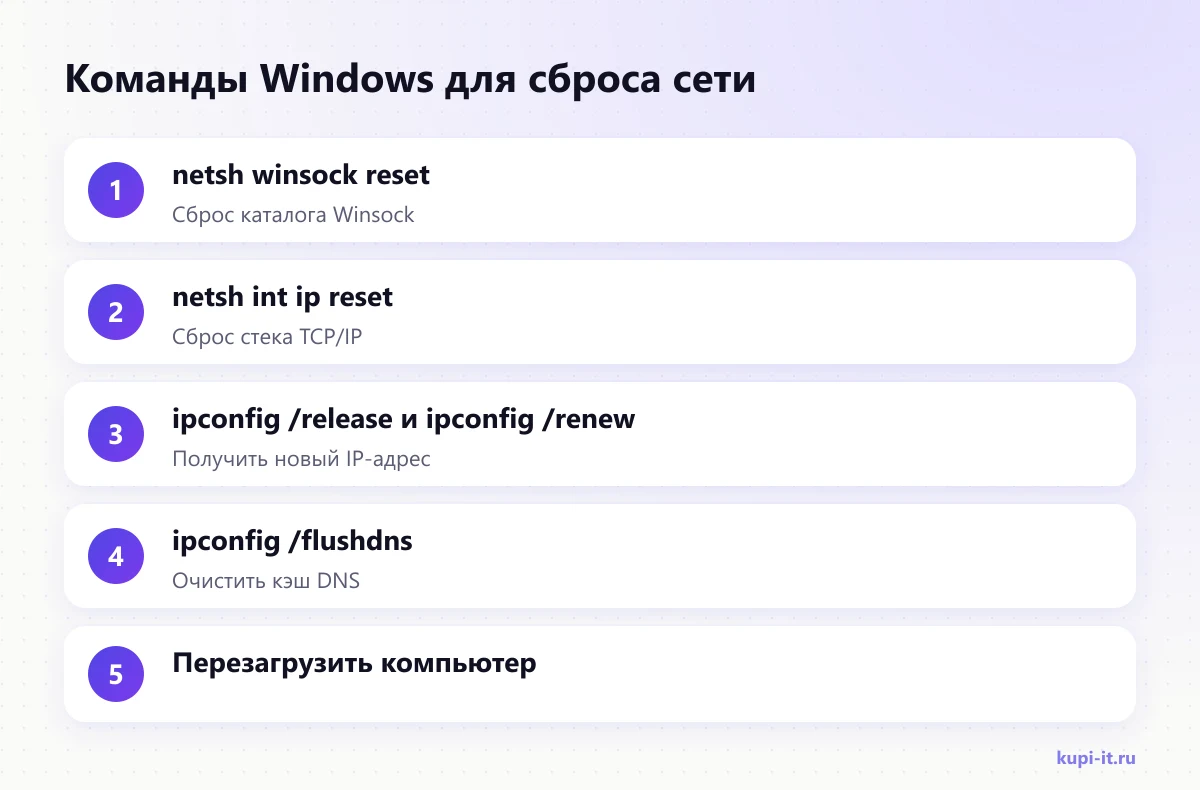
Нажмите «Пуск», введите «cmd», щёлкните правой кнопкой по «Командная строка» и выберите запуск от имени администратора.
Выполните по очереди: netsh winsock reset и netsh int ip reset.
Выполните ipconfig /release, затем ipconfig /renew.
Выполните ipconfig /flushdns и перезагрузите компьютер.
В параметрах сети выберите сброс сетевых параметров. После него VPN и другое сетевое ПО, возможно, придётся настроить заново.
Сброс сети возвращает настройки к заводским. Делайте его последним, когда остальное не помогло.
Что делать, если интернет не работает нигде?
Если интернета нет ни на одном устройстве и перезагрузка роутера не помогла, проблема почти наверняка у провайдера или в кабеле до квартиры.
- Проверьте баланс и уведомления в личном кабинете провайдера.
- Посмотрите, горят ли индикаторы на роутере так же, как обычно.
- Позвоните в поддержку провайдера и назовите номер договора.
- Если провайдер говорит, что на линии всё в порядке, проверьте роутер: подключите компьютер кабелем напрямую.
Не тратьте вечер на настройки, если интернета нет во всём доме: сначала спросите провайдера.
Почему интернет работает медленно или пропадает?
Если интернет есть, но работает медленно или периодически пропадает, причина часто в Wi-Fi: расстоянии до роутера, стенах и помехах от соседних сетей. Microsoft советует попробовать переключиться между диапазонами 2,4 и 5 ГГц.
Что ещё проверить:
- Расстояние и стены. Подойдите ближе к роутеру. Если рядом интернет быстрый, проблема в покрытии.
- Диапазон. 5 ГГц обычно быстрее на небольшом расстоянии, 2,4 ГГц лучше проходит через стены.
- Энергосбережение адаптера. Microsoft советует отключить его в свойствах Wi-Fi адаптера в диспетчере устройств: из-за него соединение может «засыпать».
- Обновления Windows. Установите оставшиеся обновления и перезагрузите компьютер.
- Кабель. Если компьютер стоит рядом с роутером, подключение кабелем стабильнее Wi-Fi.
Нестабильный интернет чаще всего проблема Wi-Fi, а не провайдера. Сравните скорость рядом с роутером и в дальней комнате.
Как проверить драйвер сетевого адаптера?
Если интернет пропал после обновления Windows или установки программ, проверьте драйвер сетевого адаптера. Microsoft описывает такой путь: удалить драйвер в диспетчере устройств и перезагрузить компьютер, чтобы Windows установила его заново.
Порядок действий:
- Нажмите правой кнопкой на «Пуск» и откройте «Диспетчер устройств».
- Разверните «Сетевые адаптеры» и найдите ваш адаптер Wi-Fi или Ethernet.
- Если рядом с ним жёлтый значок, драйвер работает с ошибкой.
- Перед удалением драйвера сохраните его копию или скачайте драйвер с сайта производителя ноутбука, на случай если Windows не найдёт его сама.
- Удалите устройство и перезагрузите компьютер.
Microsoft также советует проверить связь с роутером командой ping к адресу шлюза, который показывает команда ipconfig. Если роутер не отвечает, проблема между компьютером и роутером.
Драйвер редкая причина, но после обновлений Windows его стоит проверить одним из первых.
Когда звать специалиста?
Специалист нужен, если после всех шагов интернет так и не заработал, если проблема повторяется или если в офисе сеть настраивал кто-то другой. Удалённо специалист проверит настройки, драйверы и сетевое ПО, а для офиса настроит сеть и роутеры.
На КУПИ IT есть объявления по удалённой компьютерной помощи и по настройке сети: цены «от» и сроки указаны в каждом объявлении, связь с исполнителем напрямую.
Если сеть падает регулярно, это повод не чинить её каждый раз, а один раз настроить правильно.
Источники
Шаги проверены по справке Microsoft 23 октября 2026 года.
Частые вопросы
Что делать, если не работает интернет на компьютере, а на телефоне работает?
Проблема в компьютере: проверьте режим «в самолёте», забудьте сеть и подключитесь заново, запустите средство устранения неполадок и при необходимости сбросьте сетевые параметры.
Почему интернет подключен, но не работает?
Частые причины, которые называет Microsoft: ручной прокси-сервер, IP-адрес вида 169.254.x.x (компьютер не получил адрес от роутера) и недоступный DNS-сервер.
Сколько ждать после перезагрузки роутера?
Microsoft советует отключить питание модема и роутера, подождать не меньше 30 секунд, включить и дать устройствам полностью загрузиться.
Как понять, что проблема у провайдера?
Если интернет не работает ни на одном устройстве, а перезагрузка роутера не помогла, проверьте баланс и личный кабинет провайдера, затем позвоните в поддержку.
Опасно ли сбрасывать сетевые настройки Windows?
Это крайняя мера: сетевые адаптеры переустанавливаются, параметры возвращаются к стандартным. VPN и другое сетевое ПО, возможно, придётся настроить заново.
Почему не работает домашний интернет, хотя роутер горит?
Индикаторы показывают питание и связь, но не всегда наличие интернета. Перезагрузите роутер, проверьте кабель провайдера и баланс, затем позвоните в поддержку провайдера.
Как узнать, что проблема в роутере, а не у провайдера?
Подключите компьютер к кабелю провайдера напрямую, без роутера, если провайдер это допускает. Если интернет появился, причина в роутере или его настройках.
Не работает интернет на ноутбуке после обновления, что делать?
Проверьте драйвер сетевого адаптера в диспетчере устройств и установите оставшиеся обновления Windows. Microsoft также советует отключить энергосбережение для Wi-Fi адаптера.